
Cómo imprimir los recibos de sueldo
Desde el módulo Sueldos podés generar e imprimir los recibos de tus liquidaciones en distintos formatos, incluido el nuevo formato adaptado a la reforma laboral. En esta guía te mostramos el paso a paso para imprimirlos, las diferencias entre cada tipo de impresión y cómo compartir con tus empleados la guía que los ayuda a entender su nuevo recibo.
Paso a paso
Seguí estos pasos desde el módulo Sueldos para generar el PDF de tus recibos.
Ingresá a Liquidaciones
Entrá al módulo Sueldos y luego a Liquidaciones.
Seleccioná los legajos
Tildá desde la grilla los legajos que querés imprimir. Podés seleccionar uno o varios.
Imprimí los recibos
Hacé clic en Más acciones y seleccioná Imprimir recibos.
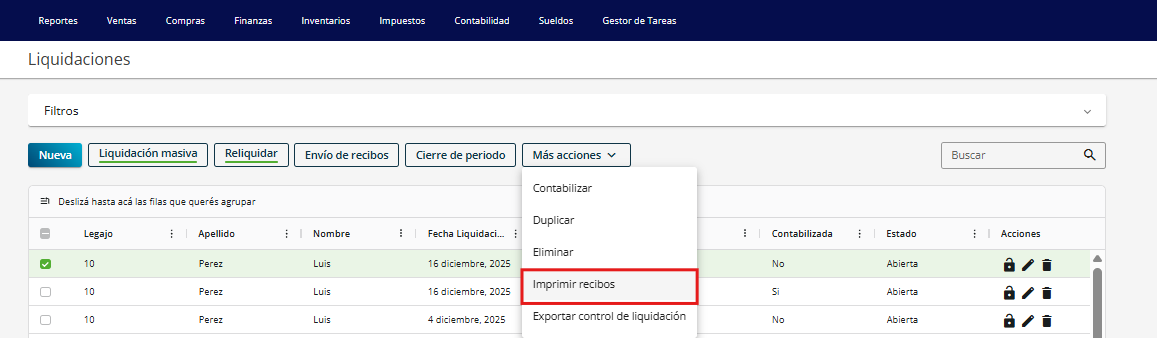
Tip Podés seleccionar varias liquidaciones a la vez antes de hacer clic en Imprimir recibos, para generarlas todas juntas en un mismo PDF.
Elegí el tipo de impresión
Se abre la ventana Impresión de recibos. Desplegá el campo Tipo de impresión del recibo y elegí una de las tres opciones disponibles. Completá los campos adicionales según el tipo elegido y hacé clic en Aceptar para generar el PDF.
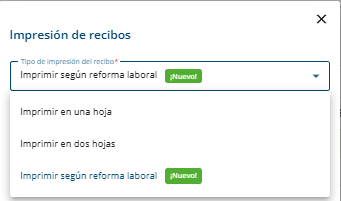
Tipos de impresión disponibles
Contás con tres opciones según el nivel de detalle, la cantidad de hojas y las instancias de firma que necesites. También podés elegir el modelo adecuado para la reforma laboral.
Imprimir según reforma laboral
Nuevo formato vigente según la normativa: suma el costo total del empleador, el detalle de contribuciones y un gráfico con la distribución de costos. Permite elegir el tipo de firma e incluir observaciones.
Imprimir en una hoja
Las dos copias (empleado y empleador) se imprimen juntas, una al lado de la otra, en la misma hoja. Ideal para ahorrar papel cuando se entregan ambas copias en el momento.
Imprimir en dos hojas
Formato clásico, con el detalle de conceptos, remunerativo/no remunerativo y deducciones. Genera una hoja para el empleado y otra para el empleador.
Vigente: Imprimir según reforma laboral
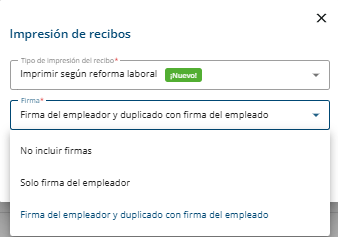
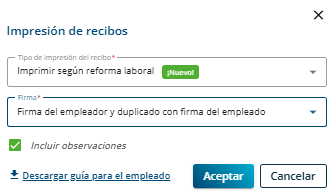
Es el nuevo formato de recibo: además del detalle habitual, muestra el costo total del empleador, el subtotal de contribuciones, el sueldo bruto y un gráfico con la distribución de costos. Al elegirlo se habilitan estos campos adicionales:
Firma
Definí si el recibo se imprime sin firmas, solo con la firma del empleador, o con la firma del empleador y un duplicado con la firma del empleado.
Incluir observaciones
Agrega al pie del recibo las observaciones cargadas en la liquidación.
Descargar guía para el empleado
Descarga por separado la guía que le explica al empleado el nuevo formato de recibo.
Datos clave para el empleado
Como el formato de reforma laboral incorpora información nueva (costo total del empleador, contribuciones, distribución de costos), Xubio pone a disposición una guía de dos páginas pensada para que cada empleado entienda su recibo. La guía recorre el recibo con referencias señaladas por letras, en lenguaje simple.
¿Qué explica la guía?
- Qué información aparece en cada bloque del recibo: datos personales, costo total del empleador, contribuciones, sueldo bruto, aportes, sueldo neto a cobrar y el gráfico de distribución de costos.
- Qué significan las columnas Base, Cantidad y Monto.
- La diferencia entre sueldo bruto y neto, y entre conceptos remunerativos y no remunerativos.
- La diferencia entre un aporte (lo que se descuenta del empleado) y una contribución (lo que paga la empresa).
- Un glosario de las siglas más frecuentes del recibo: SIPA, PAMI/INSSJP, FNE, AAFF, ART/LRT y SCVO.
¿Desde dónde se descarga?
Se descarga directamente desde la ventana Impresión de recibos, haciendo clic en el enlace Descargar guía para el empleado, disponible al elegir el tipo Imprimir según reforma laboral. Se recomienda compartirla junto con el primer recibo que se emite en el nuevo formato, para que el cambio quede claro desde el inicio.
Los porcentajes y conceptos que aparecen en la guía son un ejemplo general: pueden variar según el convenio colectivo y la situación de cada empleado.