
Comprobantes de venta
¿Cómo ingreso una Liquidación Primaria de Granos?
En este instructivo te mostramos, paso a paso, cómo cargar el comprobante de venta Liquidación Primaria de Granos (LPG) en Xubio Argentina de forma simple y rápida.
Paso 1: Acceso a la sección de ventas
En la barra de navegación superior, hacé clic en “Ventas / Comprobantes de Venta“.
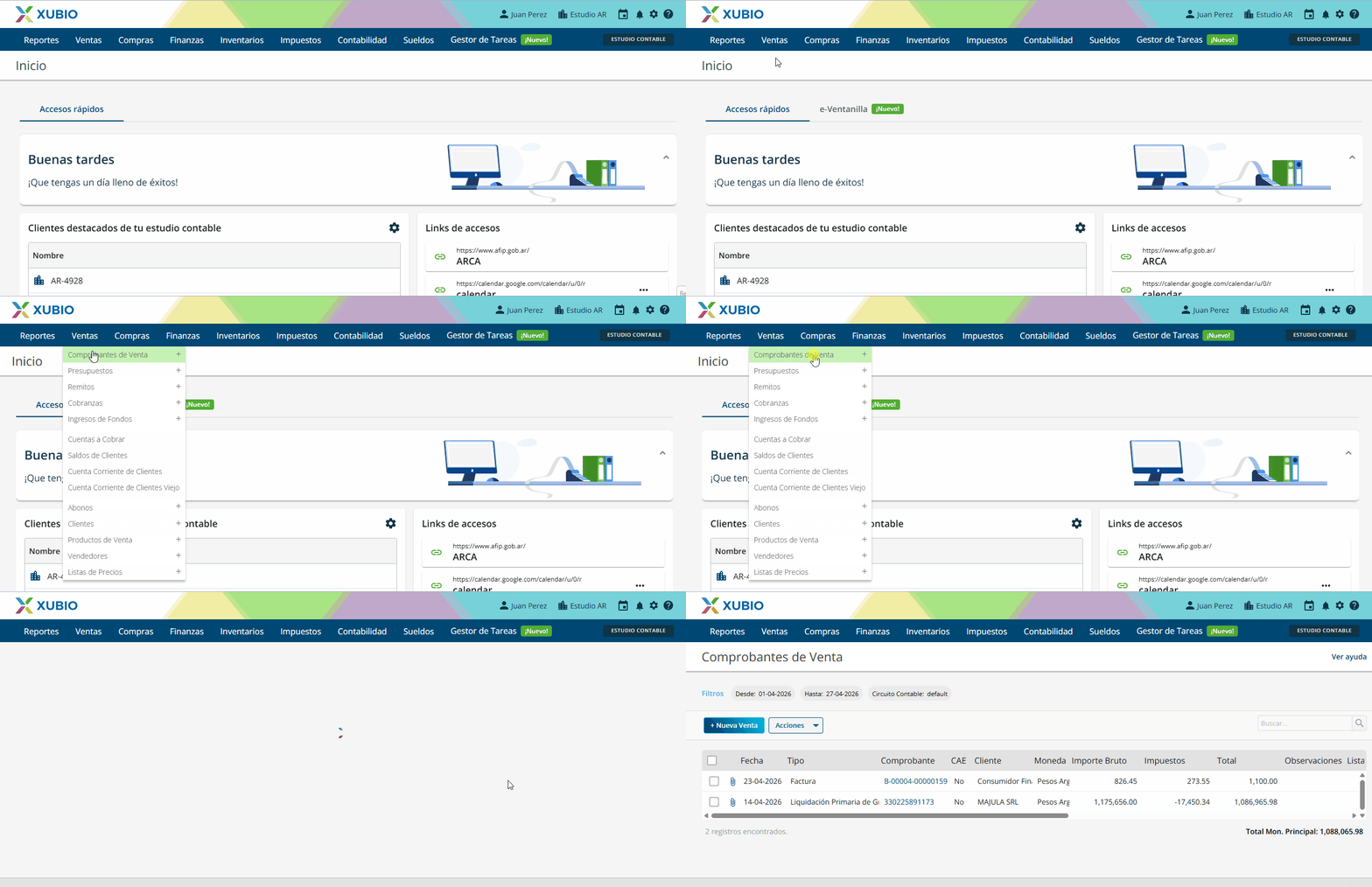
Paso 2: Crear una Nueva Venta.
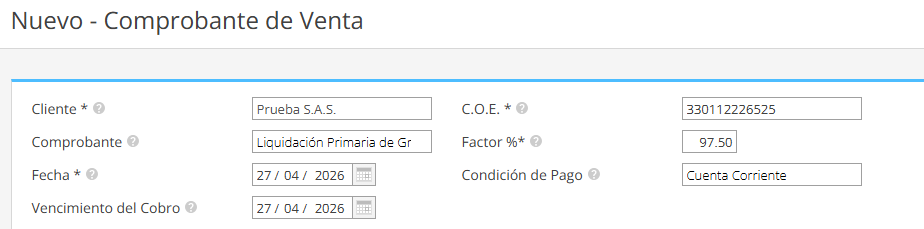
Hacé clic en “Nueva Venta” y completá los siguientes campos:
- Cliente: seleccioná un cliente existente o creá uno nuevo desde “Crear cliente”.
Instructivo de creación de clientes: </ar/articulos/ar-como-ingreso-nuevo-cliente>
- Comprobante: seleccioná Liquidación Primaria de Granos.
- Fecha: ingresá la fecha manualmente o mediante el calendario
- Vencimiento del Cobro: si la venta es en Cuenta Corriente, deberás indicar la fecha de vencimiento. Podés ingresarla manualmente o desde el calendario.
- C.O.E.: ingresá el Código de Operación Electrónico (12 dígitos).
- Factor: ingresá el porcentaje del importe total que se abonará antes de la entrega de los productos.
- Condición de Pago: elegí la condición de pago del comprobante.
Paso 3: Más Opciones.
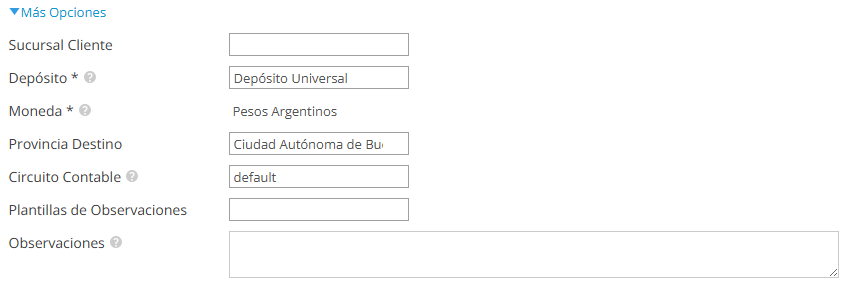
Si necesitás realizar ajustes adicionales, desplegá “Más opciones” para personalizar la venta:
- Sucursal cliente: si tu cliente tiene varias sucursales, seleccioná aquella donde se realiza el servicio o se entregan los productos.
- Depósito: seleccioná el depósito correspondiente.
- Moneda: para este tipo de comprobante, la moneda siempre será Pesos Argentinos.
- Provincia Destino: provincia a la que se imputará contablemente esta factura de venta. Xubio completa este campo por defecto con la provincia del cliente, pero podés modificarlo si lo necesitás.
- Circuito Contable: si trabajás con circuitos contables, podrás elegir a qué circuito pertenece. Para que el sistema te permita elegirlos será necesario que tengas creado alguno en tu cuenta que sea distinto al de “default”. Podrás crearlos desde “Contabilidad” > “Circuitos Contables +”.
- Plantilla de observaciones: en caso de trabajar con plantillas de observaciones seleccioná alguna de las cargadas precedentemente.
- Observaciones: información adicional que desees agregar.
Paso 4: Detalles de Productos/Servicios.
Una vez completados los datos generales, agregá el producto o servicio:
- Producto/Servicio: seleccioná uno existente o creá uno nuevo desde “Crear producto/servicio”.
Instructivo de creación de productos o servicios: </ar/articulos/ar-como-ingreso-nuevo-producto-venta>
- Cantidad: ingresá la cantidad vendida en kilos.
- Precio: indicá el precio por kilo, calculado a partir del valor informado en el campo Precio/TN de la Liquidación Primaria de Granos, convertido a kilos (dividido 1000).
- IVA: Xubio calcula el impuesto de acuerdo a la tasa de IVA seleccionada en la configuración del producto.
Importante: el factor impacta en el importe de la operación. El campo Importe mostrará únicamente el porcentaje correspondiente al total calculado (total = cantidad × precio), según el factor ingresado.
Si necesitás agregar más productos, hacé clic en “Agregar ítem”.
Podés utilizar opciones avanzadas en los productos o servicios que ingreses:
- Centro de Costo: seleccioná el centro de costo al cual quieres imputar el producto o servicio de venta. Recordá, esta opción está disponible sólo para aquellas cuentas que posean un plan de empresa o estudio contable.
- Observaciones: información adicional que desees agregar al producto o servicio.

Paso 5: Detalles de Deducciones.
A continuación, cargá las deducciones correspondientes:
- Producto/Servicio: seleccioná uno existente o creá uno nuevo desde “Crear producto/servicio”. Solo se mostrarán los servicios que tengan activada la opción “Es deducción LPG”.
Instructivo de creación de productos o servicios: </ar/articulos/ar-como-ingreso-nuevo-producto-venta>
- Precio: ingresá el importe de la deducción. No es necesario cargarlo con signo negativo, ya que Xubio lo aplicará automáticamente como deducción.
- IVA: Xubio calcula el impuesto de acuerdo a la tasa de IVA seleccionada en la configuración de la deducción.
Si necesitás agregar más deducciones, hacé clic en “Agregar ítem”.
Podés utilizar opciones avanzadas en las deducciones que ingreses:
- Centro de Costo: seleccioná el centro de costo al cual quieres imputar la deducción. Recordá, esta opción está disponible sólo para aquellas cuentas que posean un plan de empresa o estudio contable.
- Observaciones: información adicional que deseés agregar a la deducción.

Paso 6: Detalles de Retenciones.
Luego, cargá las retenciones:
- Tipo: seleccioná el impuesto retenido.
- Concepto: indicá el concepto sobre el cual se realiza la retención. Deberás crear el concepto de retención correspondiente en “Crear retención” o desde Impuestos>Retenciones.
- Descripción: campo opcional para información adicional.
- Nro. comprobante: ingresá el número de C.O.E.
- Importe retenido: indicá el monto retenido.
Podés sumar más retenciones, haciendo clic en “Agregar Retención”.

Paso 7: Percepciones e Impuestos.
Por último, agregá percepciones o impuestos si corresponde:
- Seleccioná “Percepción/Impuesto”.
- Ingresá el importe correspondiente.
- Agregá observaciones si lo necesitás.
Podés agregar más percepciones o impuestos, haciendo clic en “Crear Percepción/Impuesto”.

Recomendaciones:
- Xubio hará los asientos contables automáticamente cada vez que ingreses tus liquidaciones primarias de granos.
- Mientras más completa sea la información de tu comprobante, podrás obtener reportes automáticos más detallados.
- Las funcionalidades contenidas en el módulo de “Contabilidad” se encuentran disponibles en los planes de empresas y contadores. Podés visualizar los precios y funcionalidades de los planes haciendo clic acá si poseés una empresa o acá si poseés un estudio contable.
¡Listo! Ahora podés gestionar tus liquidaciones primarias de granos de venta de manera eficiente con Xubio Argentina.