¿Cómo cargar comprobantes de compra con IA en Xubio?
Subí una factura de compra en PDF, JPG o PNG y dejá que la inteligencia artificial complete el detalle de ítems e impuestos, línea por línea.
Elegí un tema
¿Qué es la carga de comprobantes con IA?
Es una función de Xubio que lee tu factura de compra y usa inteligencia artificial para precargar el comprobante con el detalle de ítems e impuestos. La lectura combina el QR de ARCA impreso en la factura con la inteligencia artificial.
upload_file
Formatos admitidos
Podés importar archivos PDF, JPG y PNG.
table_chart
Qué completa
La cabecera y el detalle de ítems, impuestos y percepciones, línea por línea.
info
Sin activar la IA
Xubio lee el QR de ARCA y precarga solo la cabecera, sin consumir importaciones.
Cómo cargar un comprobante con IA
Abrí el importadorElegí el archivoActivá la IAImportá y revisáGuardá
Paso 1
Abrí el importador
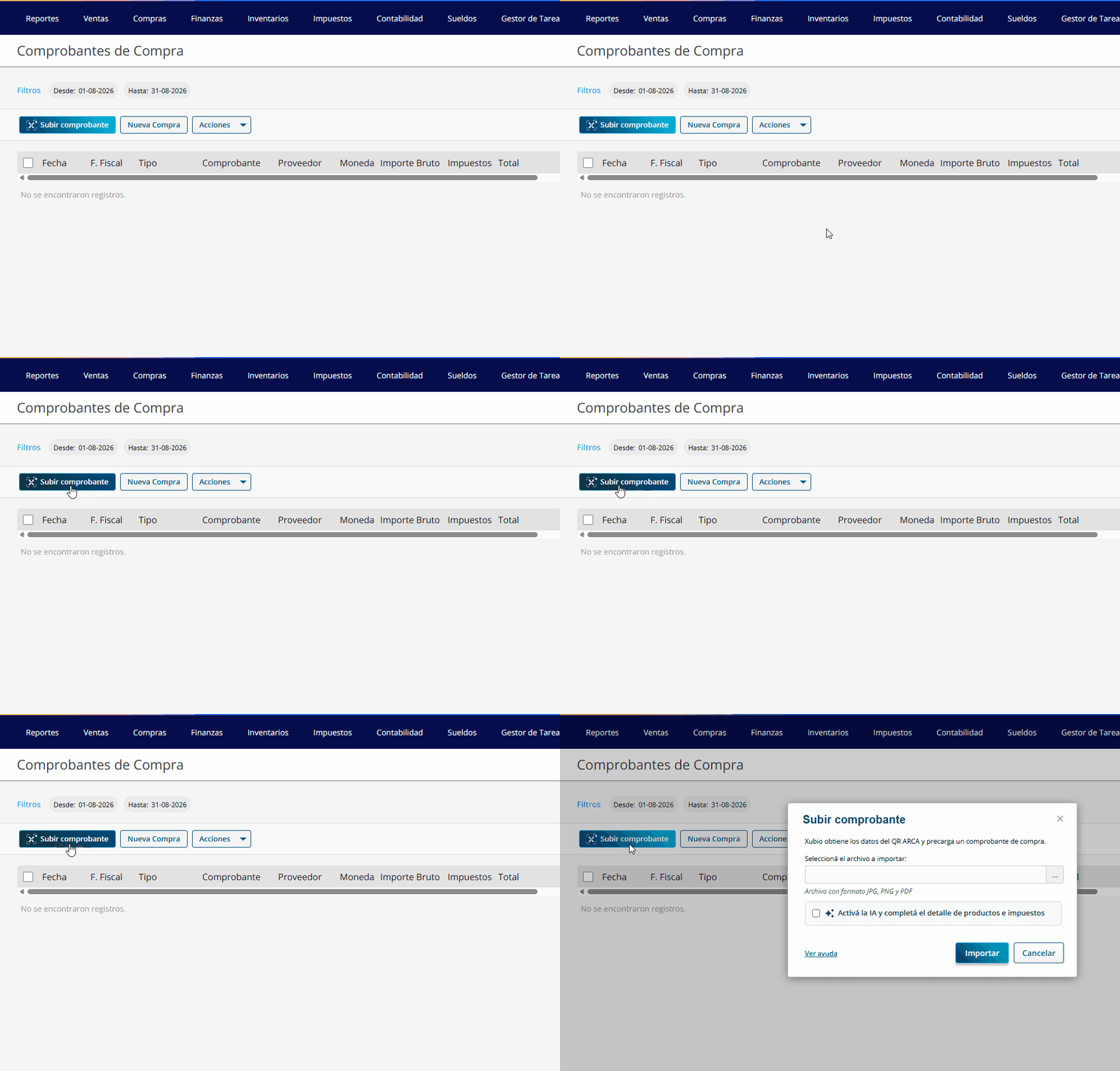
Desde el listado de Comprobantes de compra, seleccioná Subir comprobante.
Paso 2
Elegí el archivo a importar
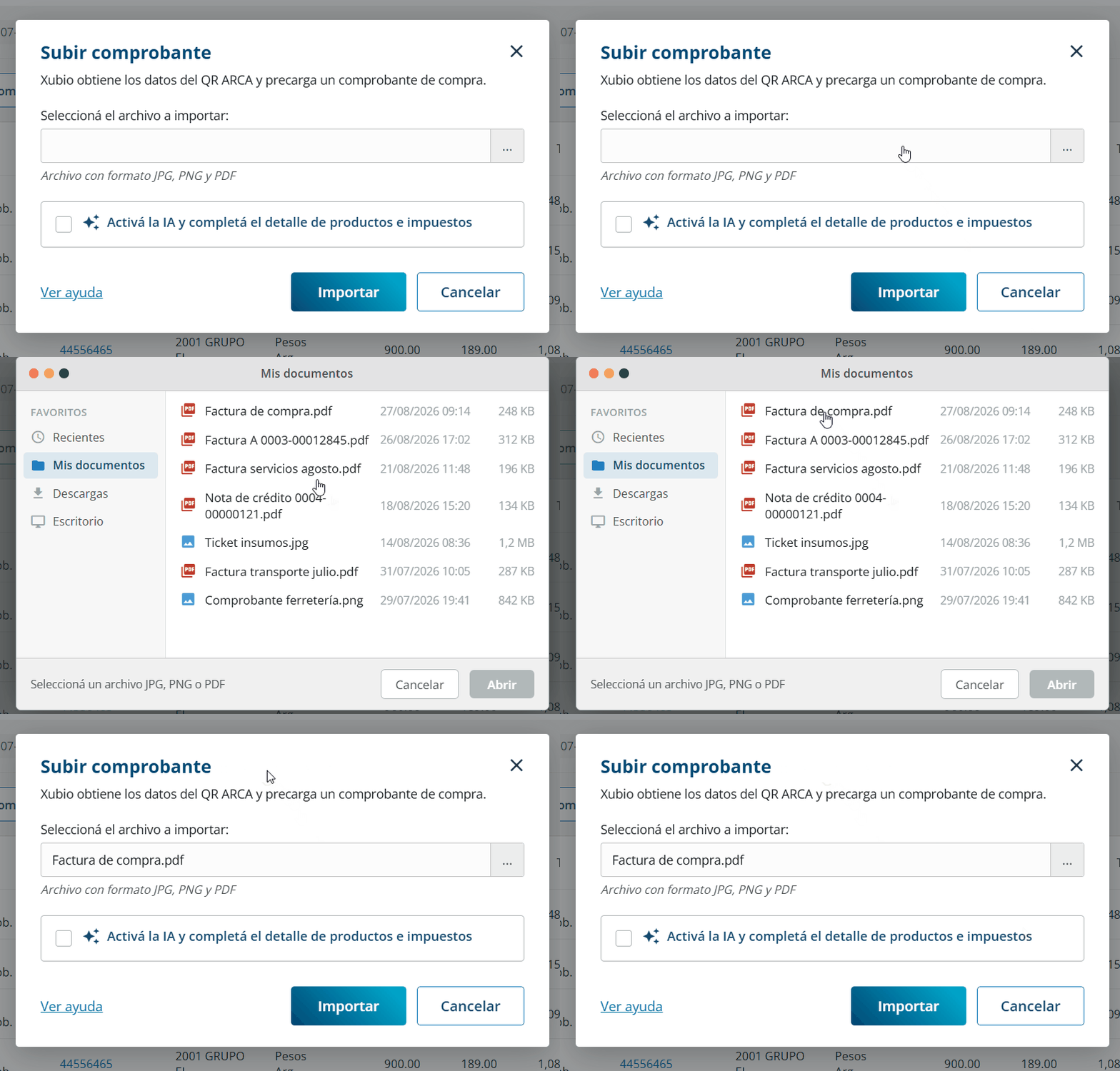
En la ventana que se abre, seleccioná la factura desde tu computadora: admite JPG, PNG y PDF.
Paso 3 importante
Activá la IA
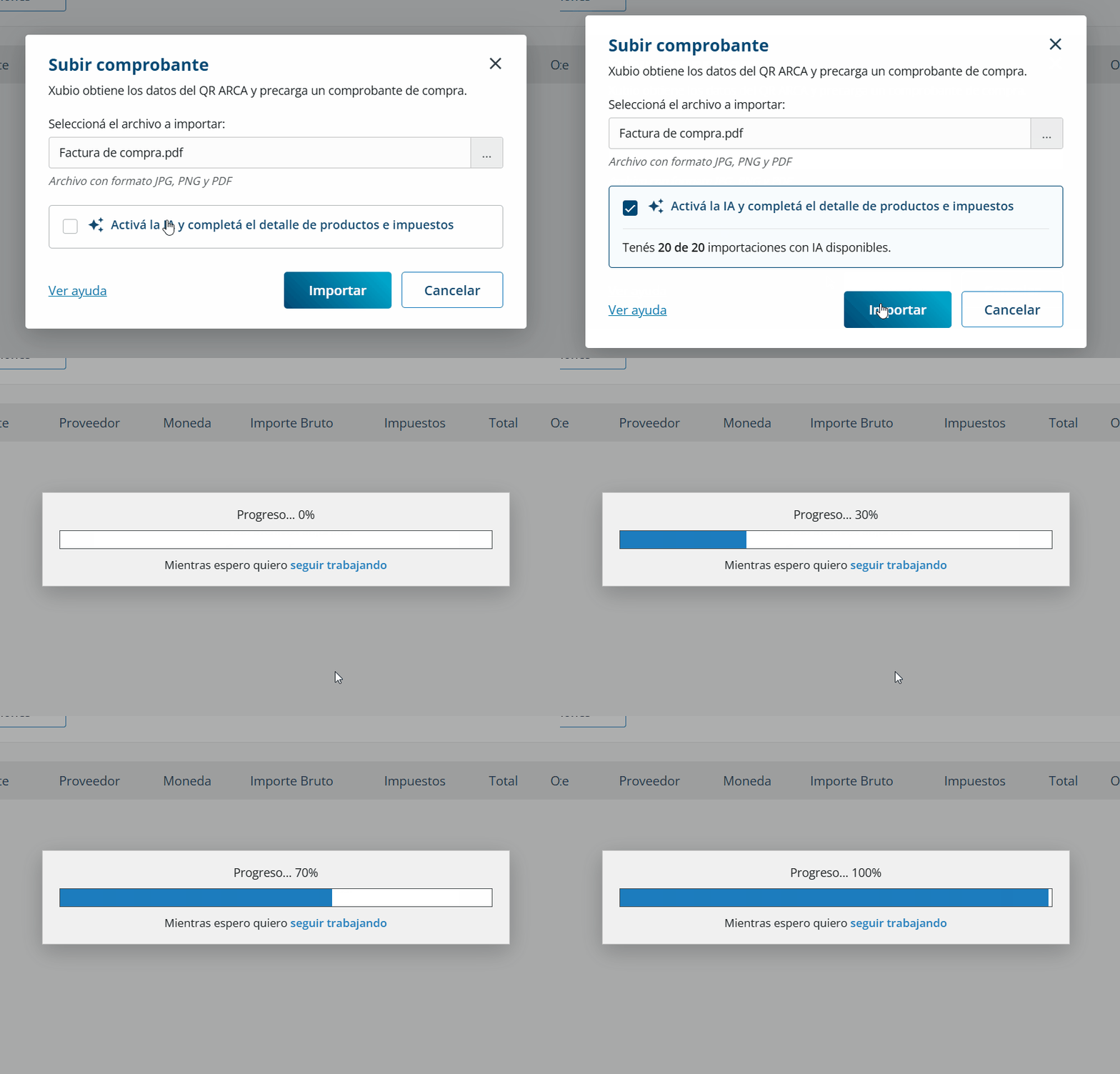
Seleccioná Activá la IA y completá el detalle de productos e impuestos. Si no la activás, Xubio lee y precarga los datos con el QR de ARCA, sin consumir importaciones. El QR debe estar impreso y visualizarse de forma clara en el comprobante para que la lectura sea precisa.
(Si el proveedor no está registrado en Xubio, se consultan sus datos en ARCA y se guarda automáticamente. Si ya figura como cliente, se marca la opción Es proveedor para que puedas usarlo como tal.)
Con importaciones disponibles
Ves cuántas importaciones con IA te quedan.
Con pocas importaciones
"Te quedan X importaciones con IA" + botón para sumar más.
Sin importaciones
"Te quedaste sin importaciones con IA": comprá un pack o contratá un plan si estás en prueba.
Paso 4
Revisá la precarga
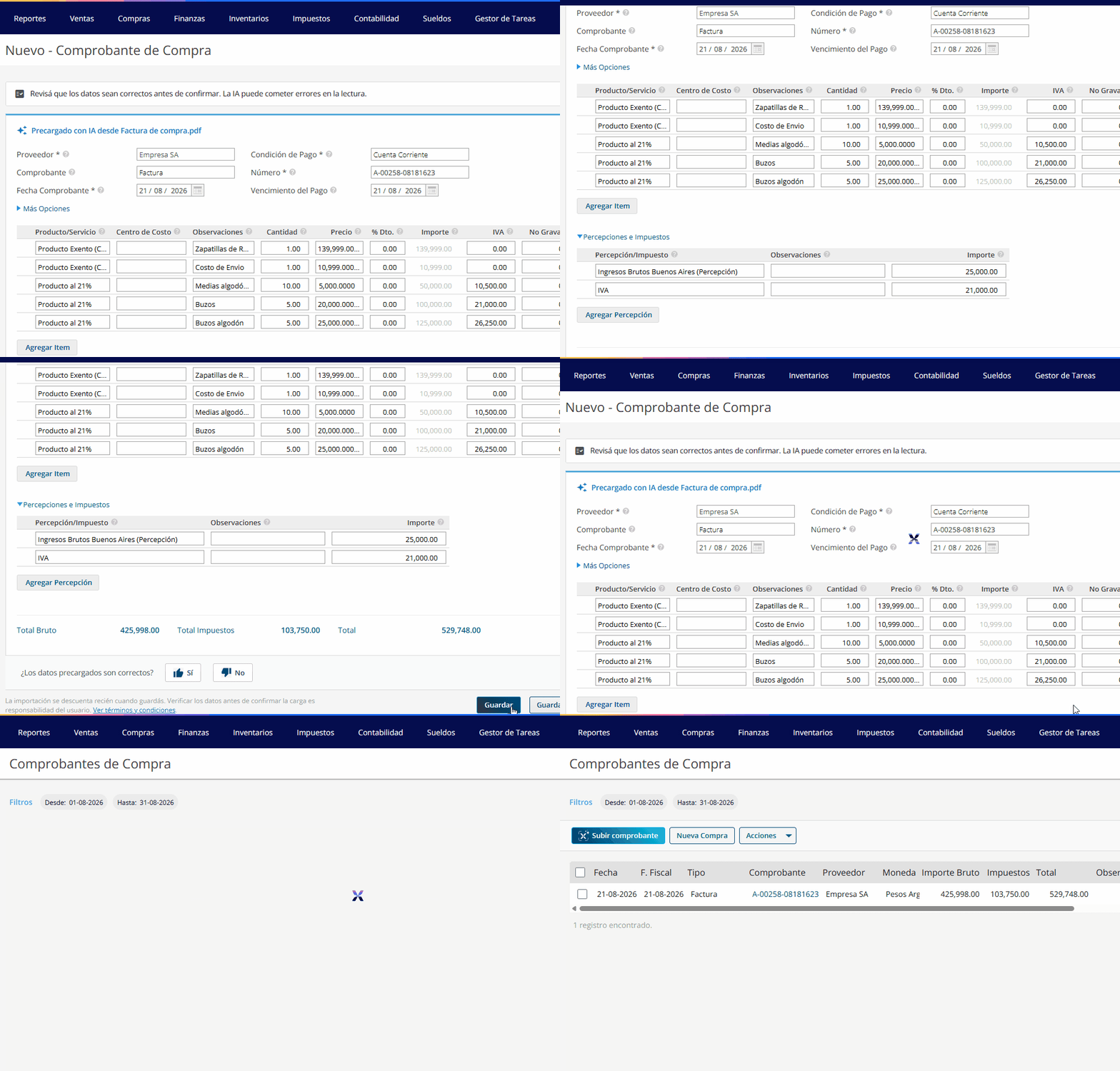
Seleccioná Importar. Con la IA activada, Xubio completa la cabecera y el detalle de ítems, impuestos y percepciones línea por línea. Podés dejar feedback con los pulgares y contarnos qué estuvo mal si marcás el pulgar hacia abajo.
Verificá los datos antes de confirmar — la IA puede cometer errores de lectura y la revisión es tu responsabilidad.
Paso 5
Guardá el comprobante
Usá Guardar o Guardar y seguir importando. Recién en ese momento se define el consumo de tus importaciones:
check_circle
Con IA: se descuenta 1 importación y ves "Se descontó 1 importación con IA. Te quedan X".
qr_code_2
Con el QR de ARCA sin IA: no se descuenta nada.
Cómo la IA reconoce y asigna productos y percepciones
La IA identifica a qué producto o percepción de tu listado corresponde cada renglón. Y aprende de vos: cada vez que asignás o confirmás uno, Xubio lo recuerda para ese proveedor y te lo sugiere en las próximas cargas.
Cómo asigna cada renglón
La IA mira la observación de cada renglón (la descripción que trae la factura). Siempre en este orden, quedándose con la primera opción que encuentra:
history
1. Recordado
Si ya asignaste un producto o percepción para ese proveedor y esa misma observación, Xubio usa lo último que elegiste.
search
2. Sugerido por similitud
Si no hay nada recordado, busca en tu listado lo que más se parece. Si dos opciones son parecidas y no puede distinguirlas, pasa al genérico.
category
3. Genérico
Si no encuentra una coincidencia confiable, asigna "Producto al XX%" u "Otras Percepciones". Ante la duda, prefiere el genérico antes que algo incorrecto.
Primera importación de un proveedor
Todavía no hay nada recordado: cada renglón se resuelve por similitud o, si no encuentra, con el genérico.
Siguientes importaciones
Los renglones que ya asignaste llegan recordados. El resto pasa por similitud y, después, por el genérico.
inventory_2
Productos
Busca en tu propio listado y distingue varios productos parecidos entre sí gracias a la observación. Si no encuentra una coincidencia, usa un producto genérico.
Ejemplo: 3 renglones al 21% ("Resma A4", "Tóner", "Carpetas") → cada uno con su propio producto, no los tres iguales.
receipt_long
Percepciones
Busca en el listado de percepciones de Xubio, identificando el concepto (IIBB, IVA, Ganancias, Impuestos Internos o Municipales) y la jurisdicción. Nunca inventa una jurisdicción.
CABA=C.A.B.A.=Cap. Federal≠Buenos Aires
Qué ves en la pantalla de revisión
auto_awesome
"Precargado con IA desde [nombre del archivo] · Revisá los datos antes de guardar"
Un contador te muestra cómo quedó cada renglón, y se actualiza a medida que confirmás o asignás:
history
Recordados
visibility
A revisar
edit_note
A asignar
Estado del renglón
Qué ves
Qué tenés que hacer
Recordado
Ningún texto de ayuda: es lo que asignaste antes
Nada, salvo que quieras cambiarlo
Sugerido por similitud
“Sugerido por similitud con tu listado” y el botón Confirmar
Revisalo y tocá Confirmar, o elegí otro
Genérico
“Asigná un producto (o una percepción) de tu listado”
Elegí el producto o la percepción que usás
Asignado por vos
En azul: “Asignado. Lo recordaremos para este proveedor”
Nada: queda listo para guardar
Al pie de la pantalla vas a ver: "Al guardar se descuenta 1 importación con IA. Los datos cargados son responsabilidad de quien los confirma."
Cómo recuerda Xubio tus asignaciones
Xubio recuerda lo que asignás o confirmás al guardar el comprobante, para ese proveedor y esa observación. No hace falta tocar Confirmar en cada renglón para poder guardar.
check_circle
Confirmar un sugerido: el renglón pasa a recordado.
edit
Asignar o cambiar: vale tu última elección para esa observación.
touch_app
Elegir el genérico a propósito: también se recuerda.
cancel
Cancelar el comprobante: no se recuerda nada de esa carga.
Tenelo en cuenta — lo recordado vale para ese proveedor y esa observación puntual. Para otro proveedor, o una observación distinta, la IA vuelve a buscar por similitud.
¿En qué planes está disponible?
Todos los planes incluyen una cantidad de comprobantes de prueba, gratis y sin costo extra.
20comprobantes de prueba
Empresa Estándar, Avanzado, Pro e Ilimitado.
5comprobantes de prueba
Empresa Básico, y Emprendedor Estándar e Ilimitado.
5comprobantes de prueba
Período de prueba. Para comprar packs, primero contratá un plan pago.
Tenelo en cuenta — esta cantidad gratuita es un límite único: no se renueva mes a mes.
Packs de comprobantes con IA
Cuando se te terminan los comprobantes gratuitos, podés sumar más comprando un pack.
No vencen
Es un límite de cantidad que se mantiene hasta que lo uses, no un consumo mensual.
Se descuentan al guardar
El consumo se registra al guardar el comprobante, no al importarlo.
Se facturan aparte
Van en un comprobante distinto al de la factura mensual de tu plan.
Requieren tu primer pago
Necesitás haber realizado el primer pago de tu plan en Xubio.
¿Qué pasa si mi cuenta se bloquea por falta de pago? No vas a poder usar la carga con IA hasta regularizar la situación. Al desbloquear la cuenta, volvés a acceder a la cantidad de comprobantes que tenías comprada: no perdés las importaciones ya compradas.
Preguntas frecuentes
¿Cómo funciona la importación de compras con IA?expand_more
La importación utiliza el QR de ARCA para extraer automáticamente los datos de cabecera del comprobante. Luego, la inteligencia artificial completa toda la información sobre productos, impuestos y percepciones.
¿Qué tipos de archivos o formatos son compatibles?expand_more
Podés importar archivos con formato JPG, PNG y PDF. Tené en cuenta que, en la imagen, el QR debe visualizarse de forma clara para poder realizar la lectura con mayor exactitud.
No se requiere configuración previa. Solo debés tener descargados en tu dispositivo los comprobantes a importar en formato JPG, PNG o PDF.
¿La IA garantiza la exactitud de los datos importados?expand_more
La inteligencia artificial está diseñada para ofrecer un nivel alto de precisión. El sistema incluye mecanismos de verificación para identificar errores y mejorar constantemente la lectura de datos.
¿Qué ventajas ofrece frente al ingreso manual?expand_more
Esta funcionalidad permite reducir el tiempo de ingreso de datos y minimizar los errores humanos.
¿Está disponible en todos los planes?expand_more
Está disponible en Empresa Estándar, Avanzado, Pro e Ilimitado, con 20 comprobantes de prueba; y en Empresa Básico y Emprendedor Estándar e Ilimitado, con 5 comprobantes de prueba.
¿Dónde puedo encontrar soporte?expand_more
Xubio ofrece atención al cliente personalizada por correo electrónico, chat disponible 24/7 o teléfono según tu plan.
¿Por qué un renglón vino con "Producto al 21%" u "Otras Percepciones"?expand_more
Porque la IA no encontró una coincidencia confiable en tu listado. Asigná el producto o la percepción que usás: Xubio lo recuerda para ese proveedor y la próxima vez te llega asignado.
¿Por qué la primera factura de un proveedor trae más genéricos?expand_more
Porque todavía no hay asignaciones tuyas para recordar. A medida que cargás comprobantes de ese proveedor, cada vez vas a tener menos renglones para asignar.
¿Qué pasa si me equivoqué al asignar un renglón?expand_more
Cambialo en la próxima carga. Xubio siempre usa tu última elección para ese proveedor y esa observación.
¿Tengo que tocar Confirmar en todos los sugeridos?expand_more
No. No es obligatorio para guardar: podés guardar el comprobante o cambiar la asignación cuando lo necesites. Pero si confirmás, Xubio lo recuerda y la próxima vez ese renglón llega recordado, sin que tengas que revisarlo.
¿Lo que asigno para un proveedor se aplica a otros?expand_more
No. Lo recordado vale para ese proveedor y esa observación. Para otros proveedores, la IA vuelve a buscar por similitud.
¿Por qué la IA no eligió "Percepción IIBB Buenos Aires" si la factura dice CABA?expand_more
Porque son jurisdicciones distintas. La IA reconoce CABA, C.A.B.A., Cap. Federal y Ciudad de Buenos Aires como la misma jurisdicción, distinta de la provincia de Buenos Aires.