¿Cómo usar Xubi, el chatbot de Xubio?
Todo lo que necesitás saber para resolver tus dudas administrativas y contables al instante, las 24 horas, sin salir de tu cuenta de Xubio.
Iniciá una conversación
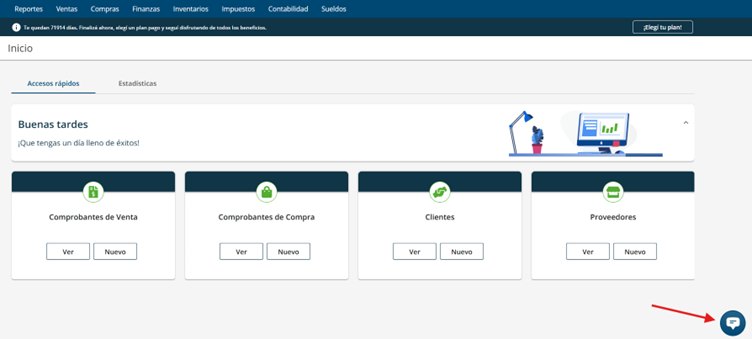
Abrí el chat
Ubicá el botón de chat en el margen inferior derecho de tu pantalla, dentro de tu cuenta de Xubio.
Hacé clic para empezar
Al hacer clic se abre la ventana de interacción.
¡Listo!
Xubi ya está escuchando y disponible al instante, sin necesidad de configurar nada.
Sacale el jugo a la conversación
Algunos tips para que Xubi entienda mejor tu consulta.
Sé específico
En lugar de escribir “factura”, probá con “¿Cómo cargar una factura de venta?”.
Repreguntá las veces que necesites
Podés seguir profundizando sobre la misma conversación sin perder el hilo. Al finalizar una respuesta, podés calificarla con  o
o  .
.
Copiá y pegá el error
Si te aparece un error, pegá el texto exacto en el chat: Xubi lo va a identificar y te va a dar la solución técnica al instante.
Usá la ventana del chat
Minimizala, seguí navegando y volvé cuando quieras.
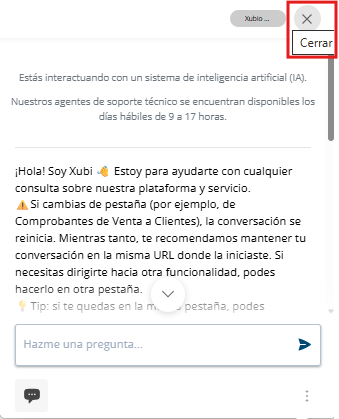
Minimizar vs. cerrar
Usá la “X” para minimizar el chat y seguir navegando: la conversación sigue activa aunque cambies de módulo.
Finalizá un chat derivado a Soporte
Volvé con la flecha
Si estás en un chat derivado a Soporte y querés finalizarlo, hacé clic en la flecha del margen superior izquierdo.
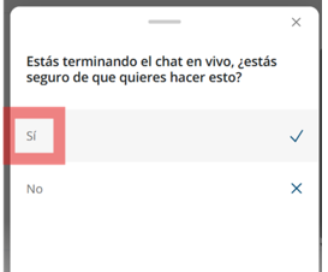
Confirmá la acción
Seleccioná “Sí” para terminar la conversación con el agente.

Enviá y recibí mensajes
Escribí y enviá
Escribí tu consulta y presioná Enter, o hacé clic en el ícono de la flecha, abajo a la derecha.
Copiá información
Usá el botón “Copiar” para llevarte texto del chat.
Adjuntá archivos
Una vez que estás conversando con un agente humano, podés adjuntar archivos con el botón “Adjuntar”. Si recibís un archivo, vas a tener un link para descargarlo.



Revisá tu historial de conversaciones
Para tu seguridad y orden, Xubi mantiene tus registros organizados.
Historial con Xubi
Vas a poder ver tus interacciones con la Inteligencia Artificial.
Historial de Soporte
Vas a ver el registro de las conversaciones mantenidas con los agentes humanos.
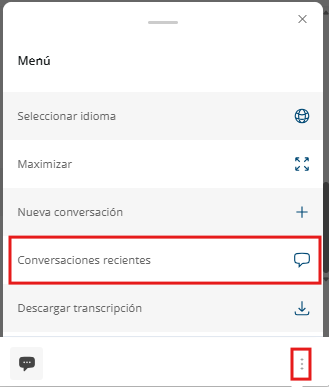
¿Dónde lo encuentro?
Ingresá al menú de los 3 puntitos del margen inferior izquierdo y seleccioná “Conversaciones recientes”. Para ver cada historial, tenés que estar en la modalidad correspondiente (hablando con la IA o derivado a Soporte).