
¿Cómo importo mis movimientos bancarios a Xubio a través de PDF?
Para importar tus movimientos bancarios desde un PDF, entrá a la Conciliación Bancaria Automática, elegí la cuenta contable en los filtros y seleccioná Importar > Importar vía PDF. Xubio lee tu extracto bancario o resumen de tarjeta con inteligencia artificial y te muestra los movimientos para que los revises antes de importarlos.
Qué PDF podés importar
Funciona con el PDF de cualquier banco, tal como lo descargás del home banking: no necesitás un modelo ni una plantilla.
Extractos y resúmenes de tarjeta
Podés subir el extracto de tu cuenta bancaria o el resumen de tu tarjeta de crédito.
Hasta 10 MB
El archivo tiene que estar en formato PDF y no superar los 10 MB.
Xubio lee solo los movimientos. De cada movimiento toma la fecha, el concepto y el importe, y deja afuera encabezados, datos del titular, saldos, subtotales, totales y leyendas del banco.
En los resúmenes de tarjeta, los consumos se importan como débitos y los pagos como créditos, con el importe tal como figura en el resumen.
Cómo importar tus movimientos desde un PDF
Antes de empezar, elegí en los filtros la cuenta contable donde querés importar: los movimientos se van a guardar ahí.
Paso 1 · Elegí la cuenta contable
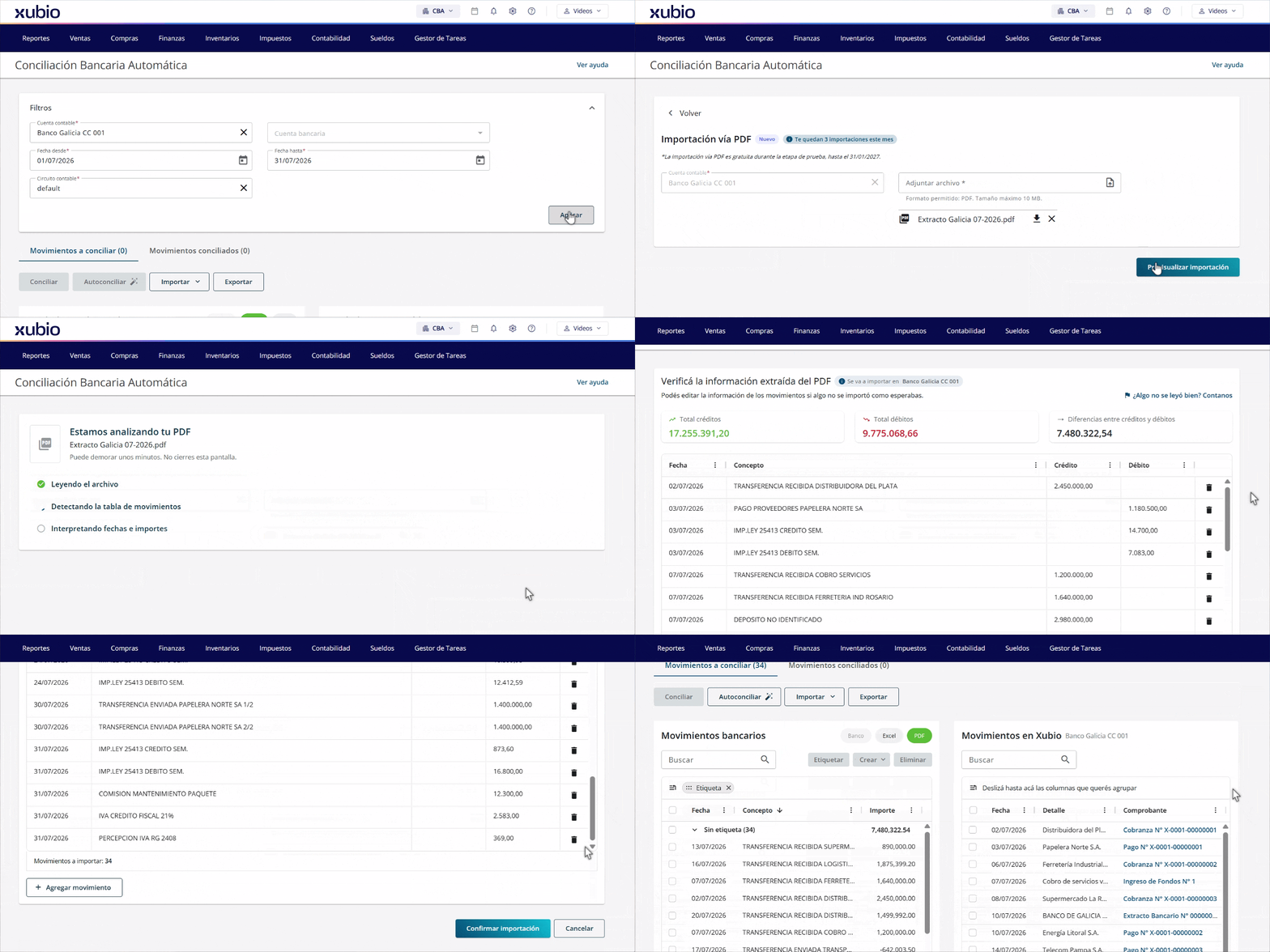
Ingresá a Finanzas > Conciliación Bancaria Automática, completá los Filtros con la cuenta contable y las fechas, y seleccioná Aplicar.
Paso 2 · Abrí Importar vía PDF
Seleccioná Importar y elegí Importar vía PDF. La cuenta contable ya viene cargada y no se puede cambiar desde esta pantalla.
Paso 3 · Adjuntá el archivo
En Adjuntar archivo, elegí tu PDF y seleccioná Previsualizar importación. El botón se habilita cuando el archivo cumple con el formato y el tamaño.
Paso 4 · Esperá el análisis
Xubio lee el archivo, detecta la tabla de movimientos e interpreta fechas e importes. Puede demorar unos minutos: si recargás la página, retomás desde donde estabas.
Revisá los movimientos y confirmá la importación
En Verificá la información extraída del PDF ves todos los movimientos que encontró Xubio, y podés corregir lo que no se haya leído como esperabas.
Editá cualquier dato
Hacé clic en la fecha, el concepto, el crédito o el débito de un movimiento para corregirlo. Si un dato tiene un error, la celda se marca en rojo.
Eliminá lo que sobra
Con el ícono de la papelera sacás un movimiento que no querés importar.
Agregá lo que falta
Con Agregar movimiento cargás a mano un movimiento que la lectura no detectó.
Controlá los totales
Total créditos, Total débitos y Diferencias entre créditos y débitos se actualizan con cada cambio. Comparalos con tu extracto para confirmar que no falte nada.
Cuando esté todo bien, seleccioná Confirmar importación. Al terminar, volvés a la conciliación con tus movimientos en Movimientos bancarios, con el filtro PDF seleccionado.
¿No ves alguno? Revisá que Fecha desde y Fecha hasta, en los filtros, incluyan las fechas de los movimientos que importaste.
Preguntas frecuentes
¿Qué planes incluyen la importación vía PDF?
Está disponible en los planes Empresa y Estudio desde Estándar, igual que la Conciliación Bancaria Automática. Las subempresas de un estudio usan el plan del estudio. No está disponible en los planes Emprendedor.
¿Qué hago si Xubio no encuentra movimientos en mi PDF?
Probá con otro PDF o importá tus movimientos vía Excel: la misma pantalla te ofrece las dos opciones. Si hubo un problema al enviar el archivo, podés volver a intentarlo con Reintentar.
¿Qué hago si un movimiento no se leyó bien?
Corregilo directamente en la revisión, antes de confirmar. Si querés ayudarnos a mejorar la lectura, seleccioná ¿Algo no se leyó bien? Contanos y contanos qué banco y qué tipo de documento importaste.
¿Dónde veo los movimientos que importé?
En Movimientos a conciliar, dentro de Movimientos bancarios, con el filtro PDF seleccionado. Desde ahí podés autoconciliarlos o conciliarlos como cualquier otro movimiento.
Si no aparecen, revisá que Fecha desde y Fecha hasta, en los filtros, incluyan las fechas de los movimientos que importaste: la conciliación solo muestra los del período filtrado.