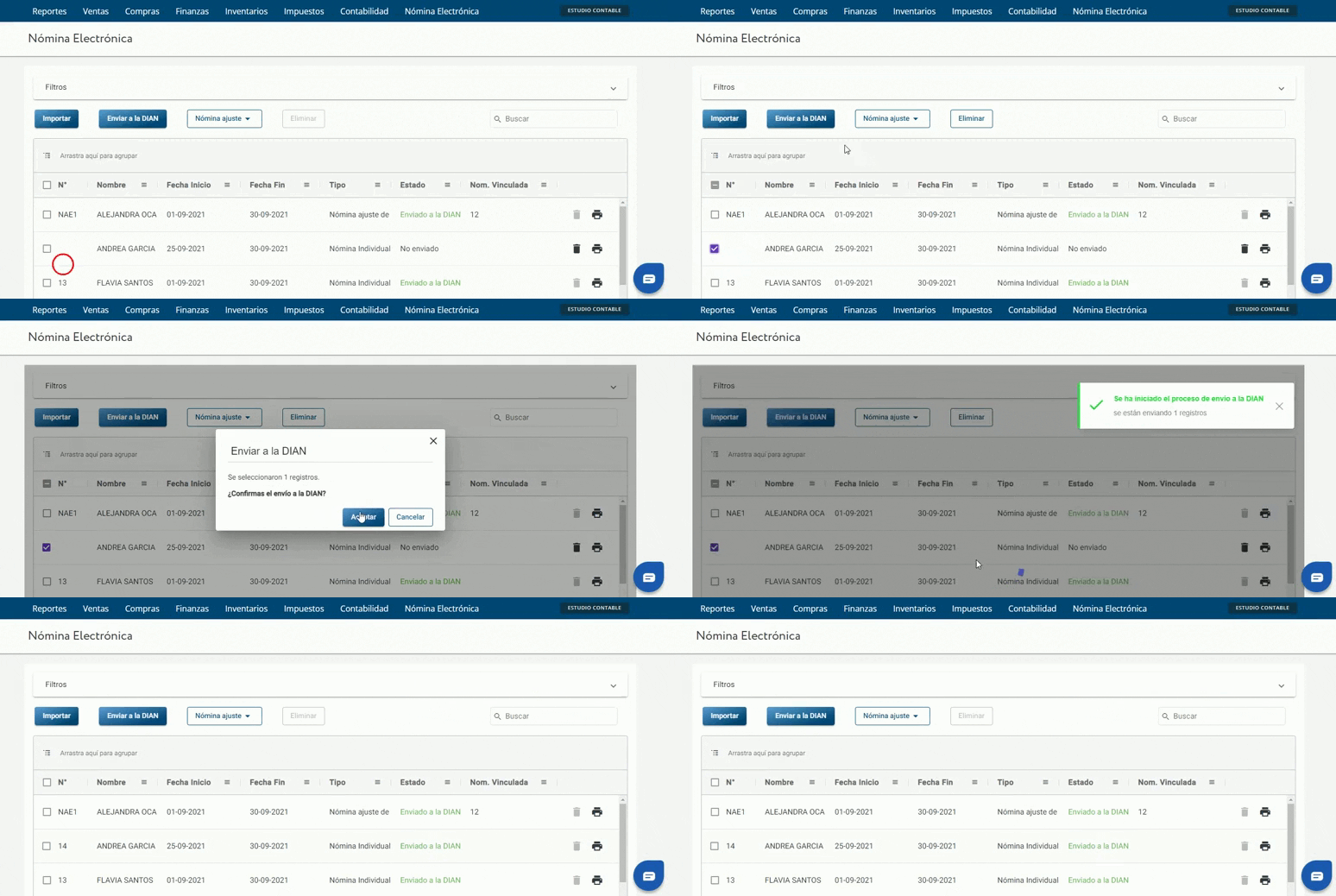
General
¿Cómo funciona la Nomina Electrónica?
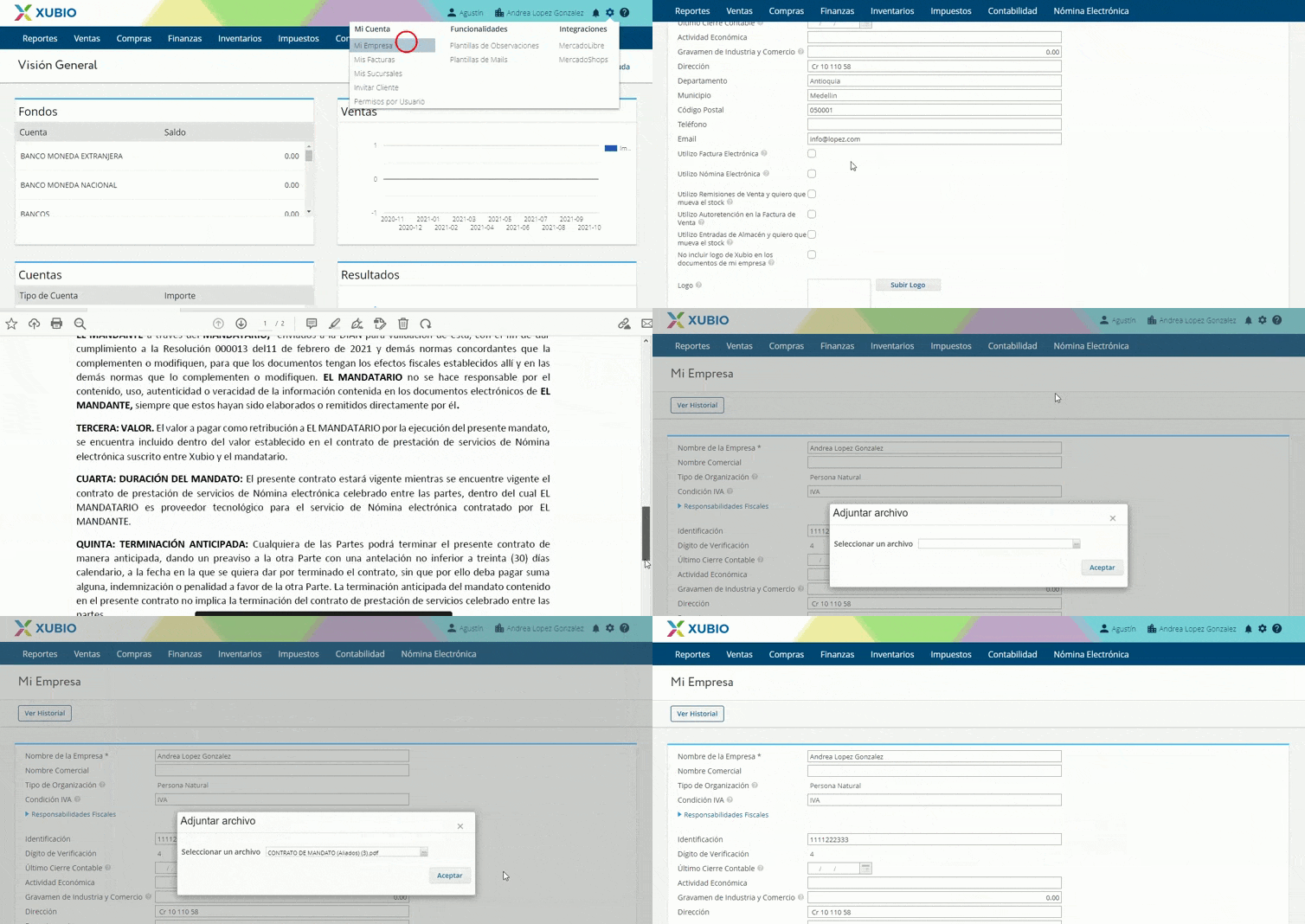
Paso 1. Firmar contrato de Mandato
Desde Xubio, ingresa Configuración> Mi empresa. Tilda la opción Contratos de Mandato> Nómina Electrónica. Descarga el contrato de mandato, debes diligenciar y firmar. Por último, cargarlo nuevamente desde la opción “Subir PDF”.
Este contrato de mandato es necesario para autorizar a Cadena como proveedor tecnológico y poder utilizar su certificado digital en los documentos de nómina que generes desde Xubio.
Paso 2. Registro de Emisor de Nómina electrónica en la DIAN
Ingresa a la página principal de la DIAN y en la sección de Factura Electrónica da clic en la opción de “HABILITACIÓN”
Dependiendo del contribuyente deberás ingresar por la opción, Empresa o Persona y completar los datos requeridos en los campos:
- Si es Empresa: Ingresa el Nit de la empresa y el No de documento del representante legal.
- Si es Persona: Ingresa el tipo de documento y el No de documento.
Una vez presionado el botón de >Entrar, la DIAN te envía un enlace de acceso al correo registrado en el RUT del contribuyente que se autenticó en el sistema. Este link solo estará disponible por 60 minutos.
Dentro del micrositio, te diriges a la parte izquierda de la pantalla en donde se mostrarán varias opciones, debes seleccionar “Registro y Habilitación”, posteriormente debes dar clic en “Documentos electrónicos” y por último Seleccionar “Nómina electrónica” seguido de “Nómina electrónica y nómina de ajuste”
Luego, seleccionas el participante que va emitir la Nómina electrónica, selecciona el recuadro de “Emisor”
Enseguida asocias el modo de operación completando los siguientes campos;
- Modos de operación: Software de un proveedor tecnológico.
- Nombre de Empresa Proveedora: CADENA SA
- Nombre del Software: E-nomina
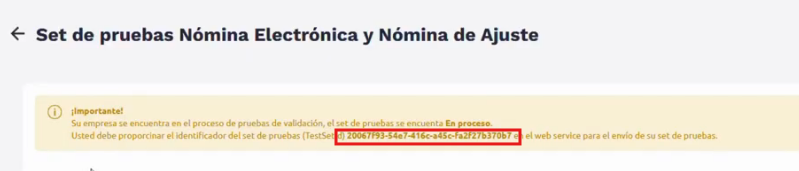
Por último, das click en el botón “Asociar”, y automáticamente la DIAN te asigna un rango de pruebas, el cual podrás visualizar desde el botón > Set de Pruebas.
Paso 3. Pruebas de Habilitación en Xubio
Xubio transmitirá a la DIAN automáticamente los comprobantes de Nomina individual y Nomina de Ajuste requeridos en tu set de pruebas para habilitarte. Por lo tanto, para correr este proceso, deberás ingresar al módulo de Nómina > Nómina electrónica. Se cargará una ventana para que ingreses el identificador del set de pruebas “Test SetID” que debes copiar directamente del set y pegar en Xubio. Luego, oprime la opción “enviar”.
Xubio enviará los mínimos comprobantes requeridos en tu set de pruebas hasta que te cargue el aviso de “Proceso Finalizado-te haz habilitado exitosamente” y se te cerrara la ventana de habilitación en Xubio. Lo cual te indica que ya tus pruebas finalizaron con éxito.
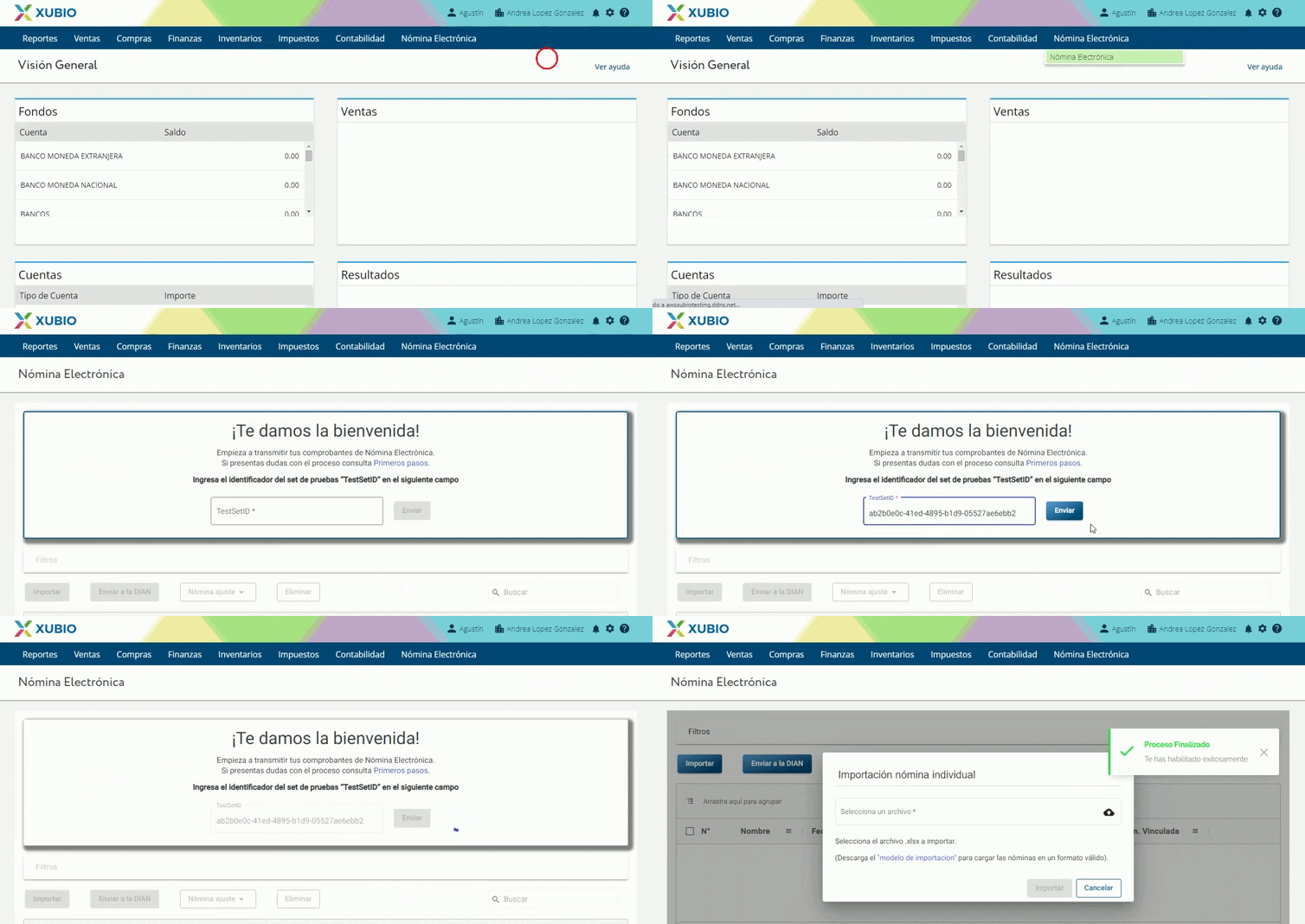
En el portal de la DIAN tu set de pruebas cambia su estado de “en proceso” a “habilitado”, es decir, que ya puedes transmitir a la DIAN tus nóminas reales desde Xubio.
Paso 4. Diligenciar el importador de Nómina
Desde la opción de “Nómina electrónica”, ingresa a la opción Importar > Modelo de Importación. Debes descárgalo y diligenciarlo como te compartimos en el siguiente instructivo:
¿Cómo importo y transmito mi nómina a la Dian?
Una vez lo tengas completado, debes guardarlo en tu equipo e impórtalo a Xubio.
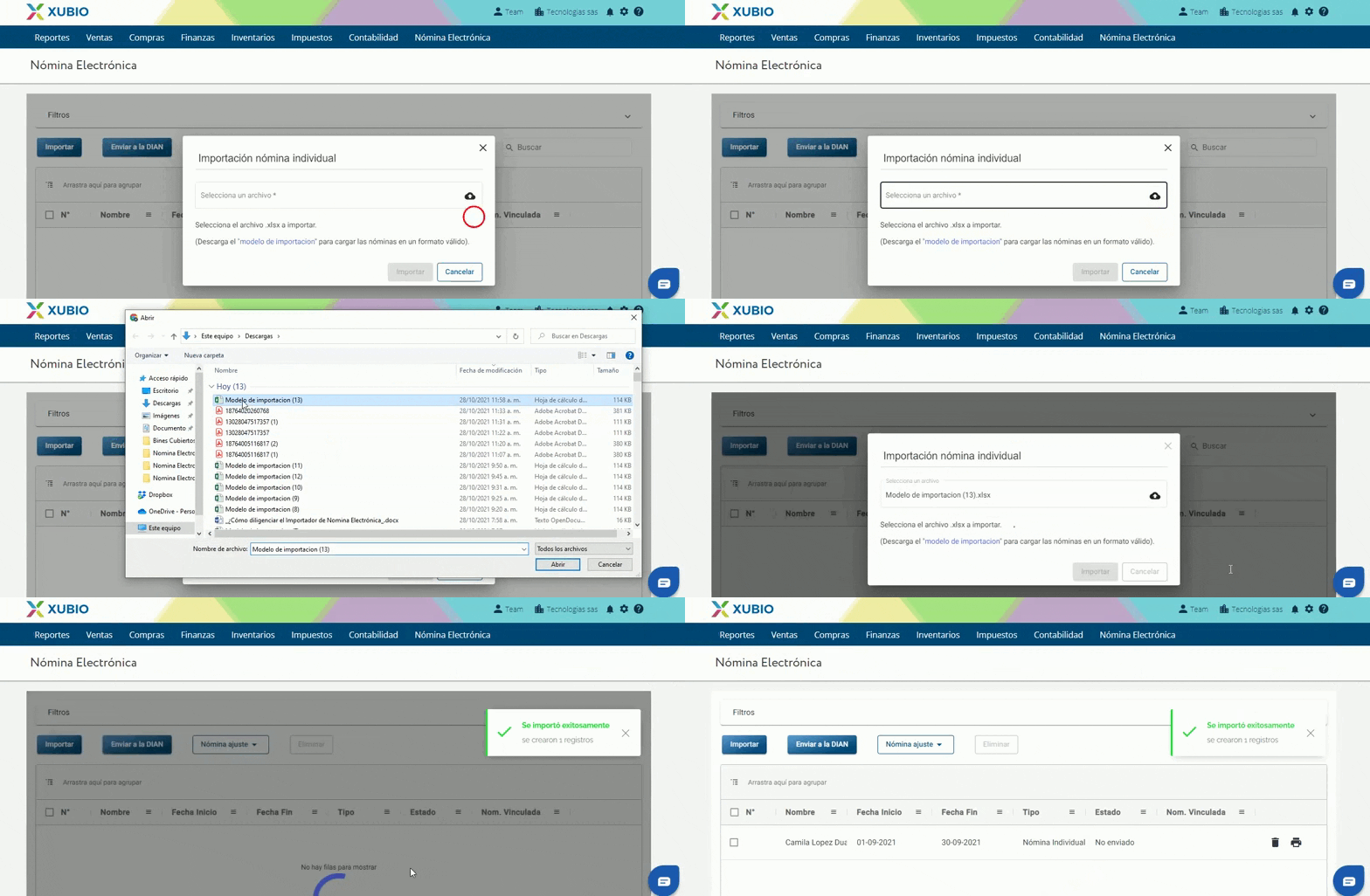
Paso 5. Transmisión de la Nómina Electrónica
Podrás transmitir tus nóminas de manera individual o masiva, solo con seleccionar los documentos a transmitir y oprimir el botón “Enviar a la DIAN”