
¿Cómo se activa el costeo automático en Xubio?
Activa el costeo automático en tus productos y deja que Xubio calcule el costo promedio de tu inventario en cada compra, venta o ajuste, sin cargas manuales.
Promedio ponderado
Cada compra actualiza de inmediato el costo promedio de todas las unidades en stock.
Asientos contables automáticos
En ventas, ajustes y devoluciones, Xubio genera el asiento de costeo sin pasos adicionales.
Recálculo en cascada
Si modificas un comprobante de compra anterior, todos los registros posteriores se actualizan solos.
Pasos para activar el costeo automático
Sigue estos pasos la primera vez que configures el costeo en un producto.
Ingresa el producto
Desde el menú de Ventas (Productos de Venta) o Compras (Productos de Compra), crea un nuevo producto o edita uno existente.
Asigna la categoría Bienes de Cambio
Es obligatorio que los productos que quieras costear tengan asignada la categoría "Bienes de Cambio".
Activa "Costeo automático"
Una vez que eliges esta opción, el producto ya no acepta stock negativo.
Ingresa el costo promedio inicial
Es el costo por unidad con el que arranca el costeo. Si el producto tiene stock, es obligatorio y debe ser mayor a cero.
Recuerda Si el producto ya tiene stock, Xubio valoriza las unidades que hay al momento de la activación con el costo promedio inicial; si es un producto nuevo, arranca con stock cero. Si no sabes qué valor usar, revisa la pregunta frecuente "¿Cómo determino el costo inicial si la empresa ya está operando?".
Puedes corregir el costo promedio inicial mientras el producto no tenga comprobantes posteriores a la activación. A partir del primero, queda fijo.
Desde la activación, Xubio actualiza el costo promedio con cada nueva compra o ajuste de stock.
La cuenta contable de costo es obligatoria. Viene preconfigurada, pero puedes cambiarla desde la ficha del producto con la misma condición: antes de registrar comprobantes posteriores a la activación.
Verifica tu plan
El costeo automático está disponible solo en los planes Empresa Estándar y Empresa Avanzado.
Así se ve en Xubio
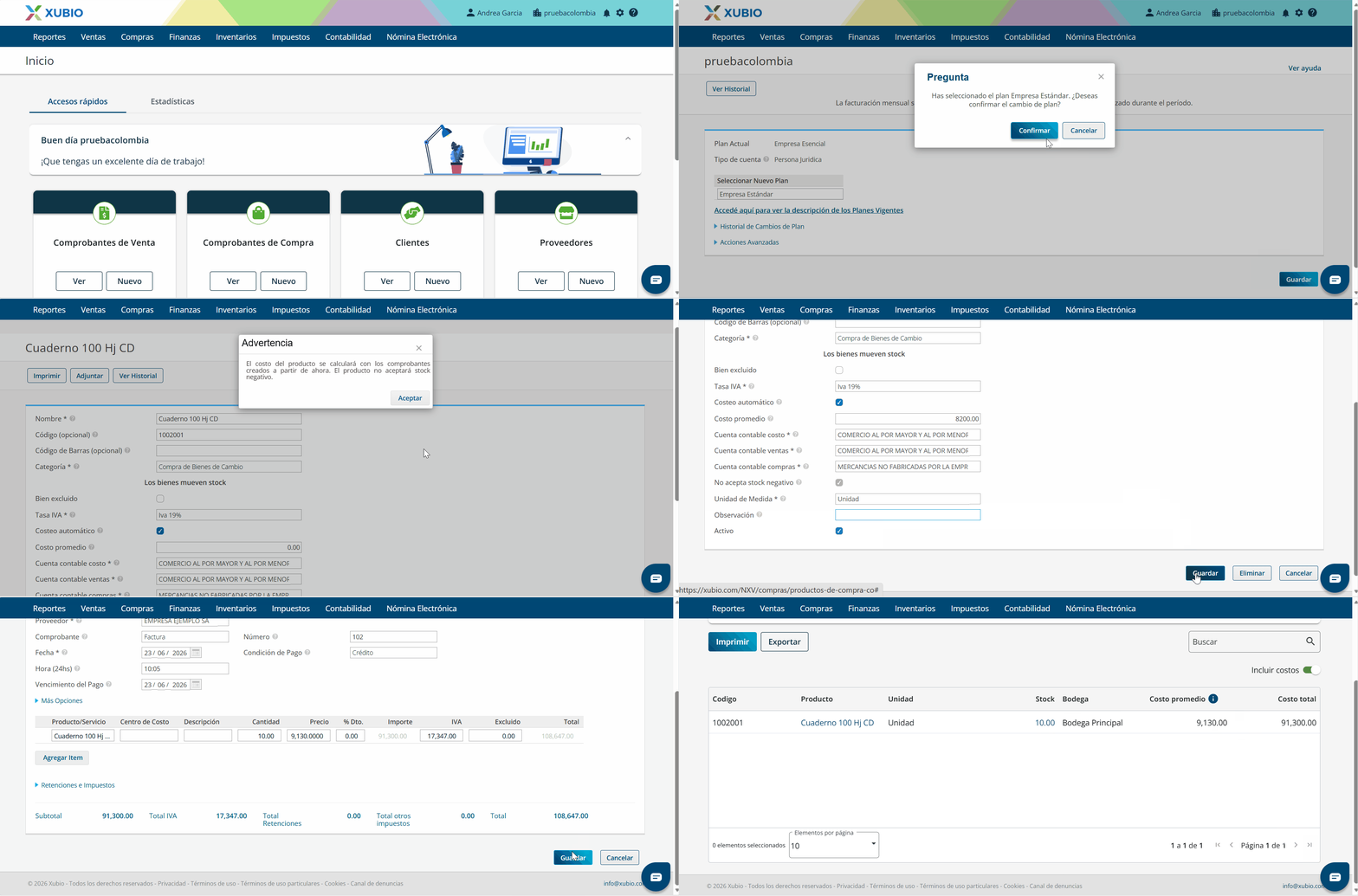
El video muestra el cambio a un plan compatible y, ya dentro de la cuenta, la activación del costeo automático en un producto de Bienes de Cambio, asignando el costo promedio inicial. Después, te muestra cómo las compras van afectando el costo promedio y dónde puedes verlo reflejado.
Qué hace el sistema según el tipo de comprobante
Referencia rápida de cómo impacta cada comprobante en el costeo.
Compra (posterior a la activación)
Recalcula el costo promedio. No genera un asiento propio: el asiento lo genera el comprobante de compra.
Venta (posterior a la activación)
No recalcula el costo promedio. Genera el asiento de costeo con el costo promedio vigente a la fecha de la venta.
Nota Crédito de Venta (devolución de cliente)
No recalcula el costo promedio. Genera el asiento con el costo promedio vigente al momento de la devolución, no el de la venta original.
Nota Crédito de Compra (devolución a proveedor)
Recalcula el costo promedio usando el precio indicado en la Nota Crédito, no el costo promedio vigente. No genera un asiento propio.
Ajuste positivo (sobrante)
No recalcula el costo promedio. Genera un asiento con contrapartida en la cuenta "Ajuste de Inventario".
Ajuste negativo (merma)
No recalcula el costo promedio. Genera un asiento con contrapartida en la cuenta de costo del producto.
Transferencia entre bodegas
No recalcula el costo promedio ni genera asiento de costeo: no pasa por el motor de costeo.
Comprobante anterior a la activación
No recalcula el costo promedio ni genera asiento de costeo: solo ajusta el stock del Registro Inicial.
Validaciones que tienes que tener en cuenta
Reglas del sistema
Stock negativo: no permitido
No puedes activar el costeo en un producto con stock negativo, y una vez activo, ningún movimiento puede dejarlo en negativo.
Cambio de fecha: bloqueado en período activo
No puedes cambiar la fecha de un comprobante ya registrado dentro del período activo. La solución es eliminarlo y volver a crearlo.
Límite de 500 comprobantes
Si una modificación o eliminación requiere regenerar los asientos de más de 500 comprobantes posteriores, la operación se rechaza.
Desactivar el costeo es irreversible
Solo puedes desactivarlo si no hay comprobantes posteriores a la activación. La protección de stock negativo no se quita automáticamente.
Comprobantes anteriores a la activación
No recalculan el costo promedio ni generan asientos de costeo: solo ajustan el stock del Registro Inicial.
Moneda extranjera: conversión automática
El sistema convierte los importes a pesos colombianos usando la cotización del comprobante. El costo promedio siempre queda en COP.
Preguntas frecuentes
Dudas comunes sobre el costeo automático.
¿Cómo determino el costo inicial si la empresa ya está operando?
Si vas a activar el costeo automático sobre un producto que ya tenía stock antes de la activación, usa alguna de estas referencias:
- El último inventario físico valorizado: costo total del producto dividido entre las unidades en stock.
- El último precio de compra registrado, si los precios fueron homogéneos.
- El saldo de la cuenta de inventario al cierre anterior, dividido entre las unidades a esa fecha.
Revisa bien el valor antes de operar. Puedes corregir el costo inicial hasta que registres el primer comprobante posterior a la activación; después ya no se puede modificar.
¿Puedo usar FIFO o LIFO en lugar del promedio ponderado?
No. El único método disponible en Xubio es el Promedio Ponderado Móvil. Si necesitas FIFO, LIFO o costeo por lote o serie, este módulo no cubre ese requerimiento.
¿Qué pasa si me quedo sin stock y después vuelvo a comprar?
Cuando el stock llega a cero, el costo promedio se conserva como referencia pero deja de ponderar. La primera compra posterior establece el nuevo costo promedio desde cero.
Por ejemplo: si tenías 10 unidades a $50.000 c/u y las vendiste todas, y luego compras 20 unidades a $60.000 c/u, el nuevo costo promedio queda en $60.000 c/u (no en $55.000).
¿La devolución de un cliente usa el costo de la venta original?
No. Las notas crédito de venta se valorizan con el costo promedio vigente a la fecha de la devolución, no con el de la venta original. Si el costo promedio cambió entre ambas fechas, el asiento de reversión refleja el valor actualizado.
¿Puedo cambiar la fecha de un comprobante ya registrado?
Si el comprobante ya quedó dentro del período activo del costeo, el cambio de fecha está bloqueado. La solución es eliminar el comprobante y volver a crearlo con la fecha correcta.
¿La remisión o la factura es la que define la fecha del costeo?
Depende de la configuración de tu empresa. Si la opción "Remisión mueve stock" está activada, el costeo se aplica en la fecha de la remisión. Si está desactivada, se aplica en la fecha de la factura.