¿Cómo configuro los permisos para los usuarios de mi estudio?
Desde "Permisos por Usuario" podés definir qué módulos puede ver y usar cada usuario de tu estudio y a qué clientes puede acceder cada colaborador. Solo los usuarios con rol Administrador pueden configurar estos permisos.
Pasos para configurar los permisos por usuario
Primero deberás crear los usuarios desde "Configuración" > "Usuarios de mi estudio". Una vez vinculados todos los usuarios a la cuenta de tu estudio, desde la barra de navegación superior hacé clic en el ícono de Configuración e ingresá a "Permisos por Usuario".
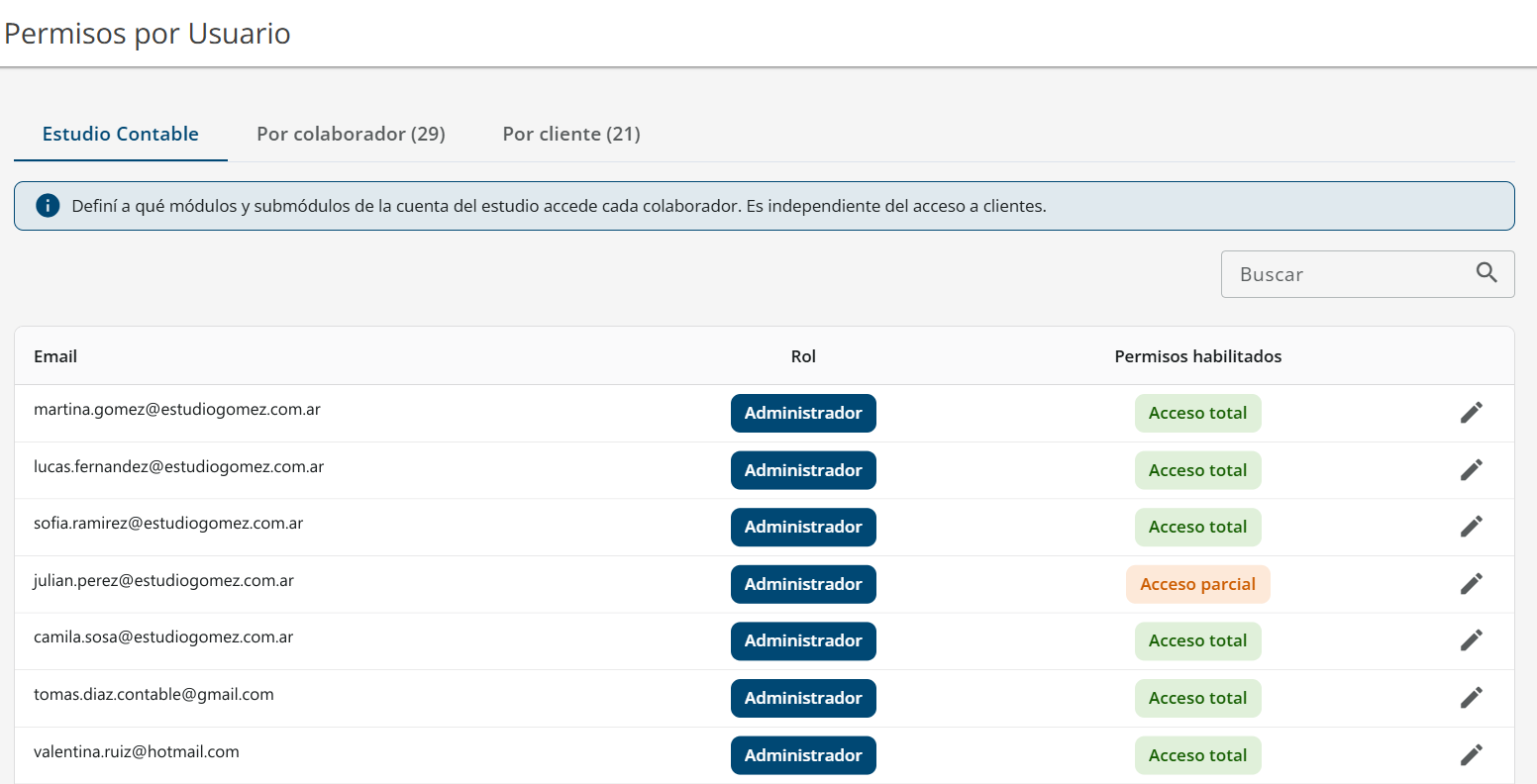
1. Buscá al usuario que querés modificar y hacé clic en el ícono de lápiz de su fila para editar sus permisos.
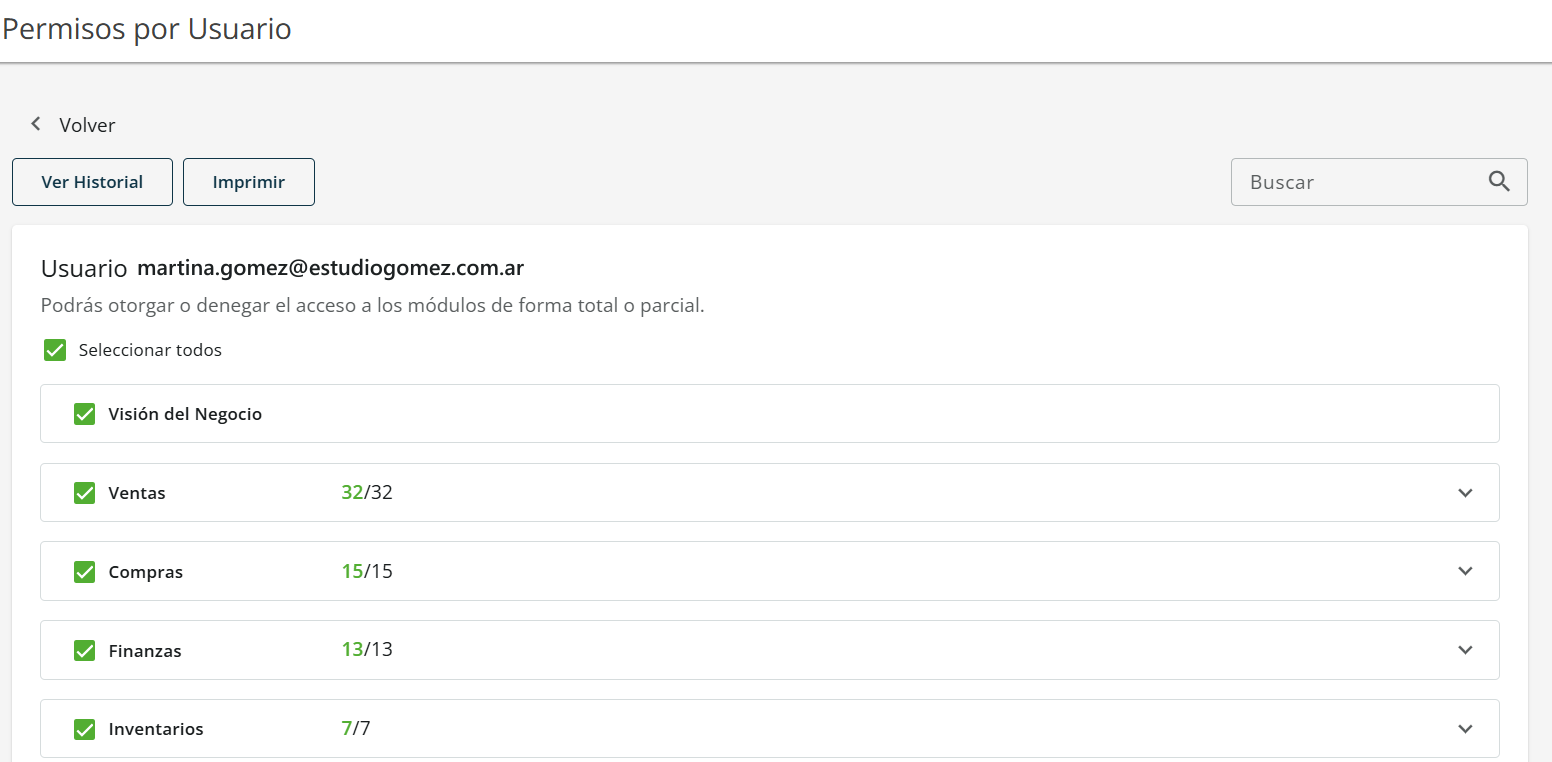
2. Vas a poder otorgar o denegar el acceso a los módulos y submódulos de forma total o parcial: tildá o destildá cada uno, o usá "Seleccionar todos" para darle acceso completo.
De esta manera, el usuario no podrá ingresar a los módulos que dejaste destildados.
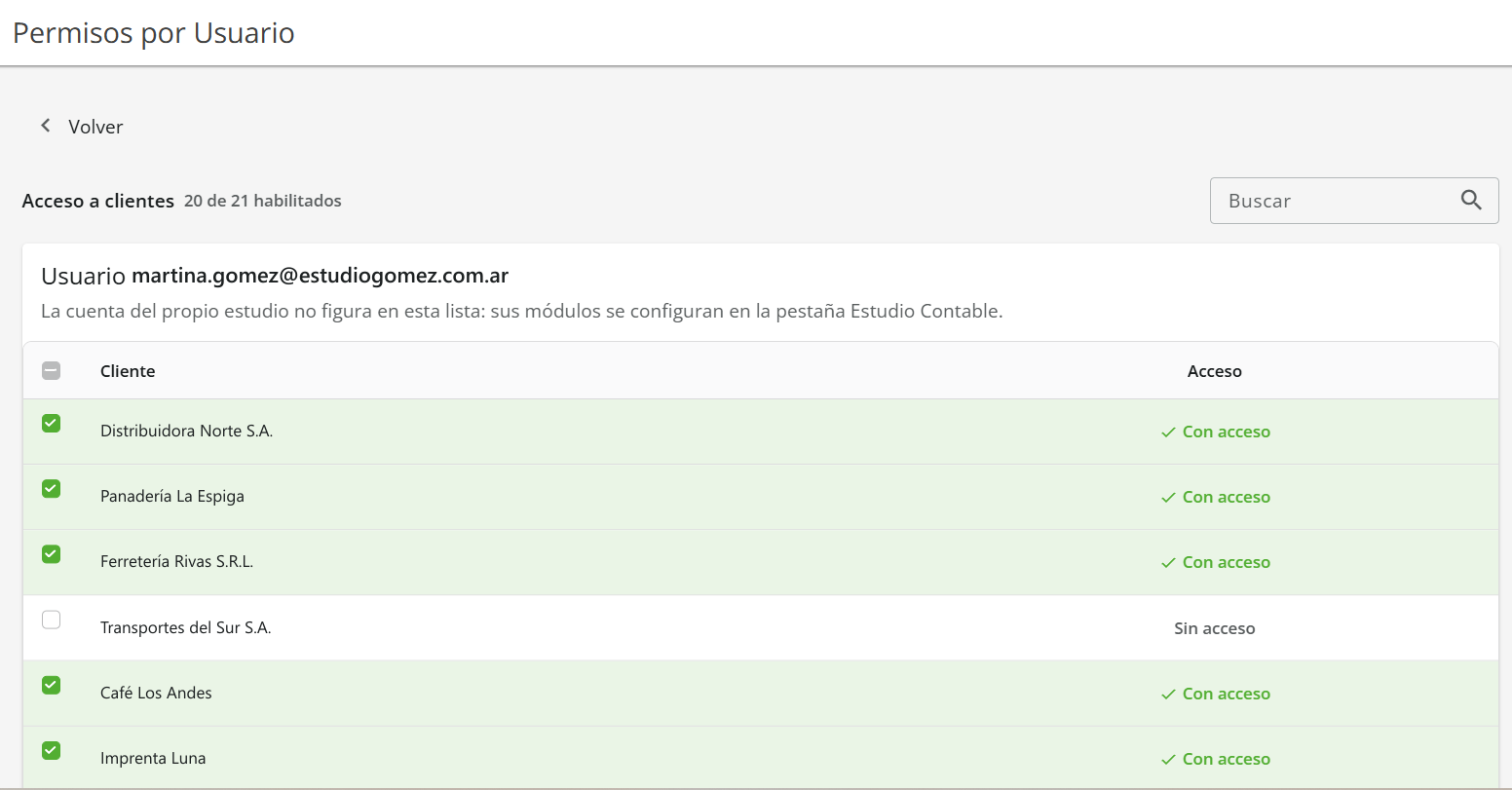
Permisos por cliente
Si tu estudio tiene un plan actual, "Permisos por Usuario" tiene tres pestañas:
Estudio Contable
Los permisos por módulo que viste en el paso anterior. Es independiente del acceso a los clientes.
Por colaborador
Para cada colaborador, a qué clientes del estudio tiene acceso.
Por cliente
La misma asignación, mirada desde cada cliente — qué colaboradores pueden acceder a él.
Podés hacer la asignación desde cualquiera de las dos pestañas: el resultado es el mismo, así que elegí la que te resulte más cómoda según si tenés pocos colaboradores o pocos clientes. Para otorgarle o quitarle a un colaborador el acceso a un cliente puntual:
Paso 1
Andá a la pestaña "Por colaborador" (o "Por cliente", si preferís partir desde el cliente) y hacé clic en el ícono de lápiz de la fila que corresponda.
Paso 2
Tildá o destildá cada cliente (o colaborador) al que querés otorgar o quitar el acceso.