

¿Cómo envío mis comprobantes de venta a ARCA?
Al crear el comprobante:
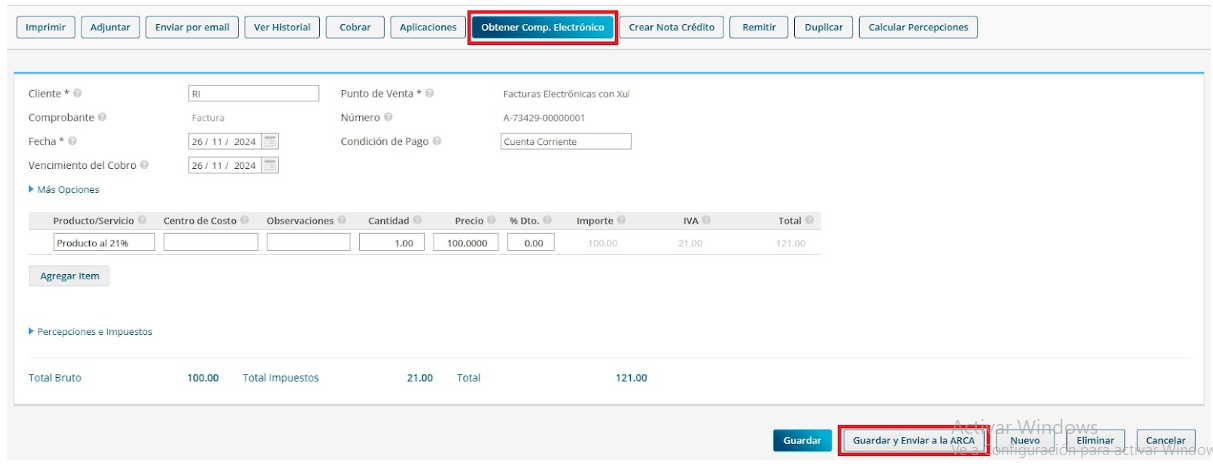
En el caso de que estés confeccionando un comprobante nuevo, podrás hacer click directamente en “Guardar y Enviar a ARCA”

Al ingresar a un comprobante:
Desde la barra de navegación superior ingresá a “Ventas” y hacé clic en “Comprobantes de Venta”.
Luego, seleccioná el comprobante de venta que deseás enviar a ARCA haciendo click sobre su número.
Una vez dentro de él deberás presionar “Obtener Comp. Electrónico” o bien “Guardar y Enviar a la ARCA”, en el caso que quieras guardar algún cambio para luego enviarlo a la ARCA.
Desde la grilla:
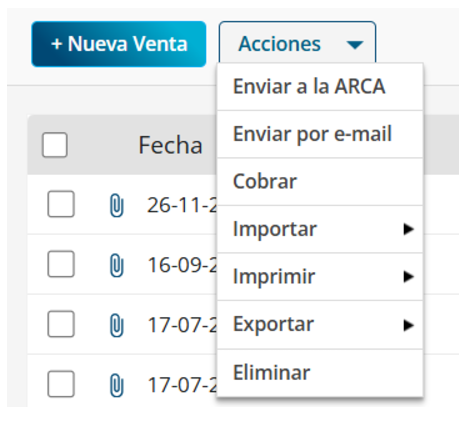
Para poder enviar masivamente comprobantes a la ARCA, desde la barra de navegación superior ingresá a “Ventas” y hacé clic en “Comprobantes de Venta”. Luego seleccioná los comprobantes de venta correspondientes haciendo click en el cuadrado que se encuentra a la izquierda de su fecha. Una vez seleccionados, desde el botón “Acciones” presioná “Enviar a la ARCA”.
¡Recordá!
Antes de poder enviar los comprobantes de venta a la ARCA es necesario realizar un proceso de delegación. Podrás encontrar más información haciendo clic aquí.
Recordá que los contadores no podrán realizar facturación electrónica en nombre de sus clientes. En ese caso, deberán invitar al cliente para que se independice y pueda hacerlo desde su propia cuenta de empresa. Para ello podrás guiarte con nuestro instructivo.
Preguntas Frecuentes
1. Facturación de Venta (Recomendado): Para que los saldos se sumen automáticamente de forma oficial, podés ingresar una Nueva factura de venta. Esta es la vía estándar para que el comprobante quede registrado y el saldo impacte en la cuenta corriente del cliente.
2. Asiento Manual (Gestión Interna): Si necesitás actualizar el saldo sin emitir una factura, podés ingresar un asiento manual.Importante: Para que el importe impacte correctamente en la cuenta corriente, debés indicar el nombre del cliente en el campo “Organización”.
3. Uso de Circuitos Contables (Control Avanzado): Si preferís diversificar la contabilidad podés configurar Circuitos Contables:Accedé a Contabilidad > Circuito Contable y creá uno nuevo.Podés vincular estos circuitos a puntos de venta específicos desde “Mis Facturas”.
Esto te permite visualizar reportes separados por circuito o consolidados, ideal para mantener organizada la información. (Nota: Disponible en planes de Empresas y Contadores).
¿Cómo configurar la correlatividad de un punto de venta existente al migrar de otro sistema a Xubio?
Si ya posees puntos de venta en uso y deseas mantener la numeración al migrar a Xubio, no es necesario crear puntos nuevos, puedes configurar la correlatividad siguiendo estos pasos:
Ve a Configuración > Mis Facturas > Puntos de Venta.
Si el punto de venta ya está creado, haz clic en el ícono de edición; si no, selecciona “Nuevo Punto de Venta”.
En el campo “Próximo Número”, ingresa el número correlativo que sigue al último comprobante que emitiste en tu sistema anterior. Nota: Si utilizas Factura Electrónica (Web Services de AFIP), asegúrate de que este número coincida con el registro de AFIP para evitar errores de validación durante la obtención del CAE.