
¿Cómo genero el formato 1006 de Exógena con Xubio?
Pasos para configurar y exportar el formato 1006 de Exógena
1.Acceso al módulo:
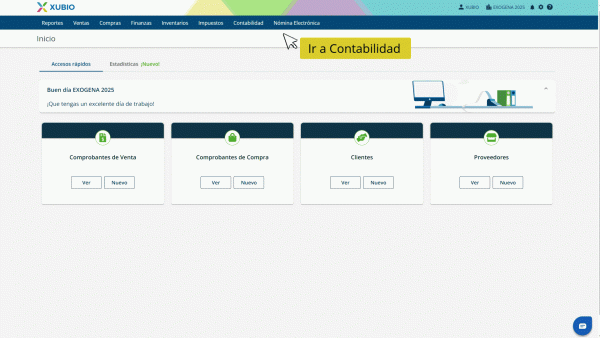
- En el menú superior ingresa al módulo Contabilidad y selecciona la opción Exógena.
- Allí, tendrás una tarjeta por cada formulario disponible de exógena. Selecciona Configurar dentro de la tarjeta del formato 1006.
2.Configuración del formulario:
- En este formulario, Xubio pre-configura las cuentas principales de IVA para facilitarte el trabajo. Los campos se comportan de la siguiente manera:
- Cuenta Contable: Se mostrarán solo las cuentas de IVA generado, IVA descontable y la cuenta de Impuesto al consumo, siempre que presenten movimientos crédito dentro del periodo fiscal seleccionado.
- Saldo: En las cuentas predeterminadas de Xubio, este campo no es editable y se completa automáticamente. Para las cuentas que agregues manualmente a la configuración, podrás seleccionar entre las opciones Crédito, Saldo final crédito o Débito menos crédito.
- Categoría: Este campo es de solo lectura para las cuentas predeterminadas: la cuenta de IVA generado se asigna a “Impuesto generado” para la de IVA descontable a “IVA recuperado en devoluciones en compras anuladas, rescindidas o resueltas” y la cuenta de impuesto al consumo a su misma categoría. En el caso de las cuentas agregadas manualmente, podrás elegir entre las tres categorías del reporte:
- Impuesto Generado
- IVA recuperado en devoluciones en compras anuladas, rescindidas o resueltas
- Impuesto al consumo
3.Gestión de Cuentas:
- El reporte organiza la información en tres columnas principales según la categoría asignada:
- Impuesto generado: Reporta movimientos credito de la cuenta contable IVA generado.
- IVA recuperado en devoluciones en compras anuladas, rescindidas o resueltas: Reporta los movimientos Crédito de las cuentas de IVA descontable (Notas crédito en compras o notas de ajuste de documento soporte).
- Impuesto al consumo: Corresponde al saldo neto (Débito menos Crédito) de la cuenta 249595 y aquellas configuradas con el tributo “Impuesto nacional al consumo”.
- Puedes eliminar una cuenta utilizando el ícono de la papelera para las cuentas manuales. Las default del formulario no se pueden eliminar (Icono de papelera deshabilitado).
- También puedes agregar cuentas preconfiguradas desde tu Plan de cuentas, seleccionando la opción Agregar cuenta contable.
- Puedes buscar datos específicos con el campo de búsqueda (lupa).
- Para visualizar el reporte, todos los campos dentro de la configuración del formulario deben estar diligenciados.
4.Vista Previa y Exportación:
- Una vez que termines de configurar el formulario, puedes revisar los saldos desde el botón de Vista Previa. Aquí, también podrás buscar datos específicos con el ícono de la lupa.
- Al presionar el botón Exportar, se generará el formulario 1005 cumpliendo con los parámetros exigidos por la DIAN.
- Importante:
- Sin Cuantías Menores: En el formulario 1005 se debe informar la totalidad de los movimientos del IVA débito, independientemente del monto.
- Notas Crédito en Compras: Recuerda que el IVA de las devoluciones en compras se reporta en este formulario (1006) y no como un menor valor en el 1005, ya que representa un IVA recuperado.
- Impuesto al Consumo: Para esta columna, el sistema toma el movimiento neto (débitos menos créditos). Asegúrate de que las cuentas manuales de este tipo tengan seleccionada la opción de saldo correcta.