


¿Cómo usar Xubi, el chatbot de Xubio?
 Guía Completa: Cómo potenciar tu gestión con Xubi, el chatbot de Xubio
Xubi está diseñado para resolver tus dudas administrativas y contables de forma inmediata, permitiéndote gestionar sin interrupciones.
A continuación, te mostramos cómo aprovechar al máximo esta herramienta disponible para vos las 24 horas.
Como Inicio de la conversación
 1. ¿Cómo iniciar una conversación?
Para comenzar, solo necesitás estar dentro de tu cuenta de Xubio.
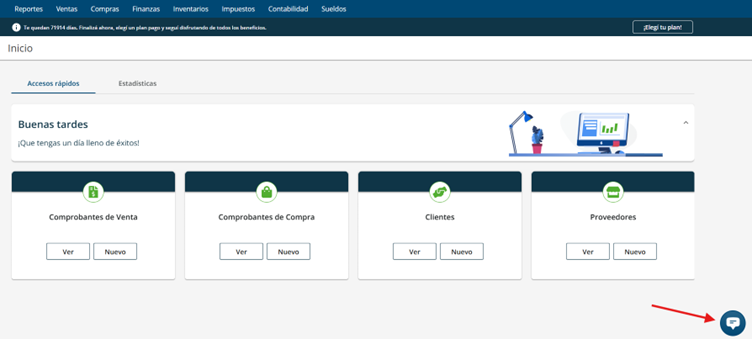
- 1. Ubicá el botón de chat en el margen inferior derecho de tu pantalla.
- 2. Hacé clic para abrir la ventana de interacción.
- 3. ¡Listo! Xubi ya está escuchando.
Cómo conversar con el chatbot
- Escribí tus preguntas de la forma más clara y específica posible. En lugar de escribir “factura”, probá con “¿Cómo cargar una factura de venta?”.
- Repregunta las veces necesarias. Si necesitás profundizar en un tema, podés seguir escribiendo sobre la misma conversación. Al finalizar una respuesta, podés calificarla con
 o
o 
- En caso de experimentar un error, para poder brindarte una solución, simplemente copiá y pegá el texto exacto del error en el chat. Xubi lo identificará y te dará la solución técnica al instante.
Uso de la ventana del chat
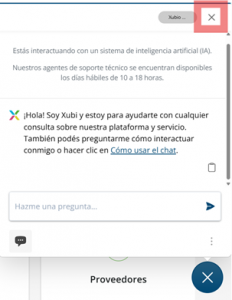
- Con la X podés minimizar el chat sin cerrarlo.
• Minimizar vs. Cerrar: Usá la “X” para minimizar el chat y seguir navegando; la conversación permanecerá activa aunque cambies de módulo.
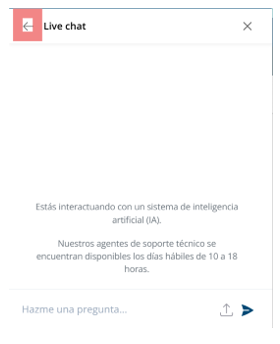
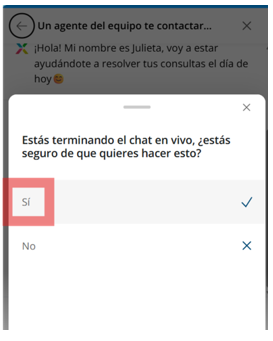
- Si estás en un chat derivado a Soporte y querés finalizarlo, usá la flecha del margen superior izquierdo y confirmá con “Sí”.
- Hacé clic en la flecha del margen superior izquierdo.
- Confirmá la acción seleccionando “Sí”.
Enviar y recibir mensajes
- Escribí tu consulta y presioná la tecla Enter o hacé clic en el icono de la flecha (abajo a la derecha).

- Podés copiar información del chat con el botón “Copiar”.

- Podés adjuntar archivos con el botón “Adjuntar”.

- Si recibís un archivo, vas a tener un link para descargarlo.
Derivación a soporte
- Si Xubi no logra resolver tu inquietud o si preferís hablar con un especialista, el sistema te habilitará la opción de derivación. Esto ocurre cuando:1. Solicitud de derivación: Si le pedís a Xubi que te derive con un agente, te va a ofrecer el botón “Clickeá el botón para hablar con Soporte.”.2. Interacción No deseada: Si Xubi no tiene respuesta para tu consulta o si indicas (Mano abajo), aparecerá el botón “Clickeá el botón para hablar con Soporte.”.
3. Confirmación: El sistema te avisará cuando un Agente de Soporte haya sido asignado a tu consulta.

Cómo ver cada historial
- Para tu seguridad y orden, Xubi mantiene tus registros organizados:
- Historial con Xubi: Al estar conversando con Xubi, vas a poder ver tus interacciones con la Inteligencia Artificial
- Historial de Soporte: Al estar conversando con nuestro equipo de soporte, podrás ver el registro de la conversaciones mantenidas con los agentes.Para ver cada uno, simplemente debés estar en la modalidad correspondiente (hablando con la IA o derivado a Soporte).
Satisfacción de las respuestas
- Tenés la opción (no obligatoria) de votar la respuesta de Xubi:
- Mano arriba → si la respuesta fue útil.
- Mano abajo → si no fue útil.
- Si votás con mano abajo, vas a tener la opción de derivar la conversación a un agente haciendo clic en “Clickeá el botón para hablar con Soporte.”.
Información general
- Disponibilidad 24/7: podés consultarla en cualquier momento del día, sin importar la hora.
- Horarios de atención agentes de soporte: de lunes a viernes de 10 a 18 hs.
- No ofrecemos la derivación a soporte los feriados ni los días no laborables.
- Los recursos que brinda Xubi son generales para todos los módulos de Xubio – Argentina.