


¿Cómo configuro mi plan de cuentas?
Pasos para configurar el plan de cuentas:
En la barra de navegación superior en “Contabilidad” ingresa a “Plan de cuentas”.
Allí podrás visualizar dentro del recuadro en el margen izquierdo el árbol de tu plan de cuentas, con sus ramas y sub-ramas.
Para observar las cuentas contables que se encuentran en cada una de ellas, haz clic sobre la rama que te interese y visualiza sus cuentas contables en la parte derecha del recuadro.
Para agregar una nueva cuenta contable a tu plan de cuentas selecciona la opción “Nueva cuenta”. Deberás completar los siguientes datos:
- Código: ingresa el código de tu cuenta contable. Si no manejas códigos en tu plan de cuentas, no es necesario que completes este campo.
- Nombre: coloca el nombre de tu nueva cuenta contable.
- Descripción: podrás ingresar datos adicionales a tu cuenta contable.
- Rama: selecciona la rama de tu plan de cuentas a la que pertenence esta cuenta contable. Xubio traerá por defecto la rama en la que te encontrabas anteriormente posicionado.
- Categoría: podrás otorgarle un comportamiento especial a las cuentas contables que ingreses.
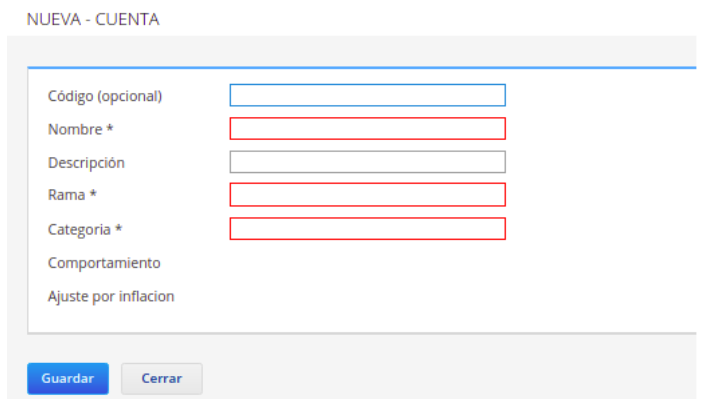
Aquellos campos que figuren con asterisco (*) son obligatorios; los demás campos son opcionales.
Por último, presiona en Guardar.
Si deseas eliminar una cuenta contable, selecciónala y haz clic en el botón “Acciones” presionando la opción “Eliminar”.
Si deseas agregar o quitar ramas del árbol, posiciónate en la rama que quieras modificar. Luego, haz clic en “Acciones” y presiona en “Agregar o quitar ramas del árbol” y elige la opción que más se adecúe a tus necesidades:
- Si seleccionas la opción “Nueva Rama Dentro de…”, podrás crear una subrama dentro de la rama en la que te encuentras posicionado actualmente.
- Si seleccionas la opción “Eliminar Rama Seleccionada”, podrás eliminar la rama en la que te encuentras posicionado. Para poder hacerlo, no debe contener ninguna cuenta contable dentro.
- Si seleccionas “Renombrar Rama Seleccionada” podrás modificar el nombre y código en la rama en la que te encuentras posicionado.
Recomendaciones
Recuerda que solo podrás eliminar las cuentas contables creadas en Xubio por default que no participen en procesos automáticos. Tampoco podrás modificar su categoría.
Para imprimir tu plan de cuentas en formato PDF presiona el botón “Acciones” > “Imprimir cuentas”.
Por último, si manejás más de una empresa en Xubio podés copiar el plan de cuentas de una en otra; lo que debes hacer es posicionarte sobre la empresa en la cual quieres tener el plan de cuentas y desde el botón “Acciones” seleccionar la opción “importar” y elegir la empresa que posee el plan de cuentas modelo.
De esta manera se crearán todas las ramas y cuentas en la empresa.
Importante
Preguntas Frecuentes
Para gestionar tus medios de pago:
Cuentas Bancarias: Ve a Contabilidad > Plan de Cuentas. Haz clic en “+ Nueva Cuenta”. Selecciona la rama Activo Corriente > Caja y Bancos. Completa el nombre del banco y los 22 dígitos del CBU.
Tarjetas de Crédito: Crea una cuenta en la rama Pasivo Corriente > Deudas Comerciales > Tarjetas de Crédito. Esto te permitirá registrar los pagos.
El Plan de Cuentas es la base de tu contabilidad. Para configurarlo:
Ve a Contabilidad > Plan de Cuentas. Xubio ya trae uno predeterminado que puedes usar.
Nueva Cuenta: Haz clic en “+ Nueva Cuenta”. Define el Nombre, el Código (opcional) y la Rama (Activo, Pasivo, etc.).
Categoría: Es vital asignar la categoría correcta (ej. “Caja y Bancos”) para que el sistema sepa cómo tratar esa cuenta en los módulos de Tesorería.
Edición: Puedes editar nombres de cuentas existentes siempre que no tengan asientos manuales que bloqueen el cambio de rama.