

¿Cómo ingresar una nueva nota de crédito de venta en Xubio Argentina?
Pasos para ingresar una nueva nota de crédito de venta
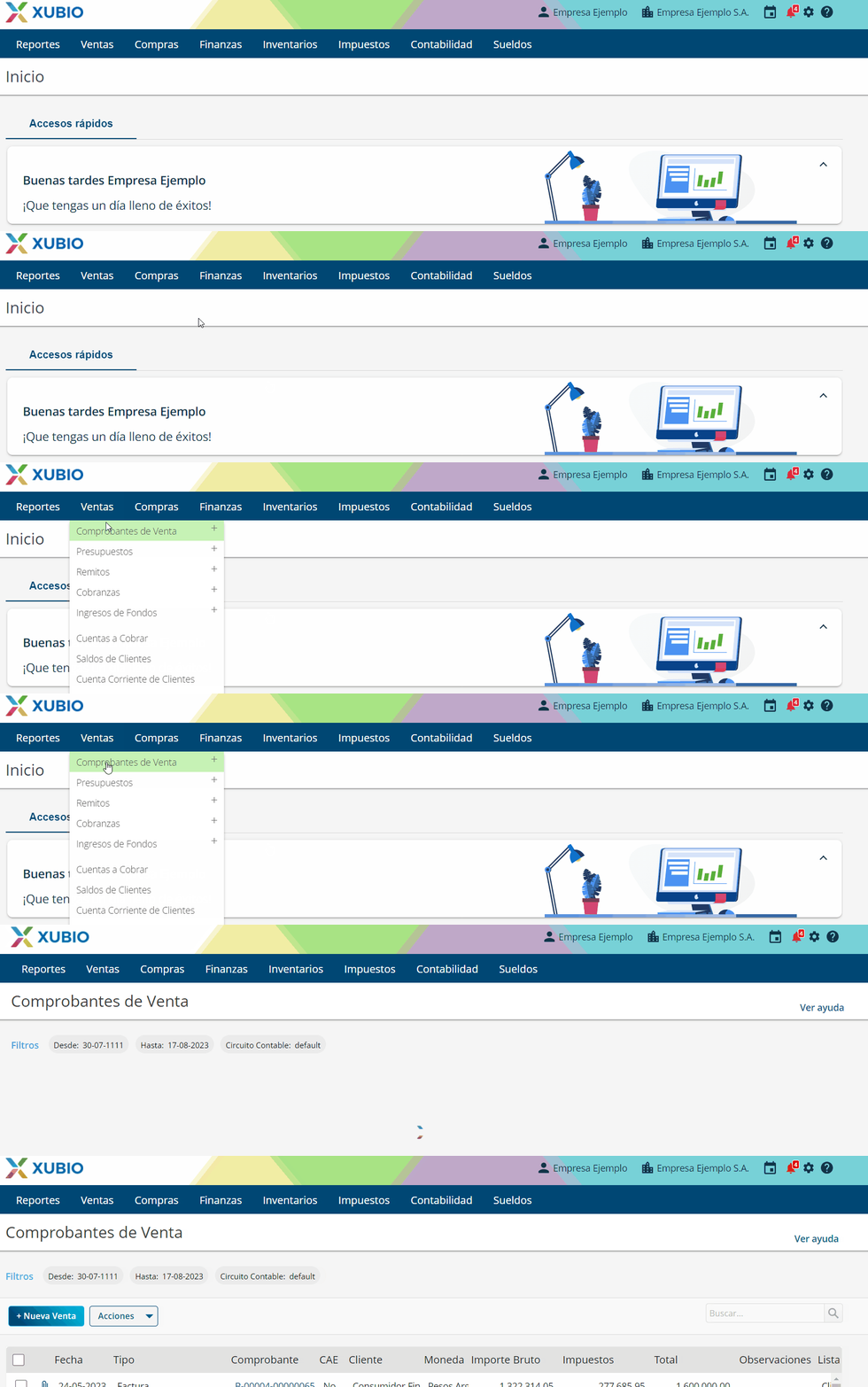
Paso 1: Acceso a Comprobantes de Venta
Desde la barra de navegación superior, seleccioná “Ventas” y hacé clic en “Comprobantes de Venta“.
Paso 2: Crear Nuevo Comprobante
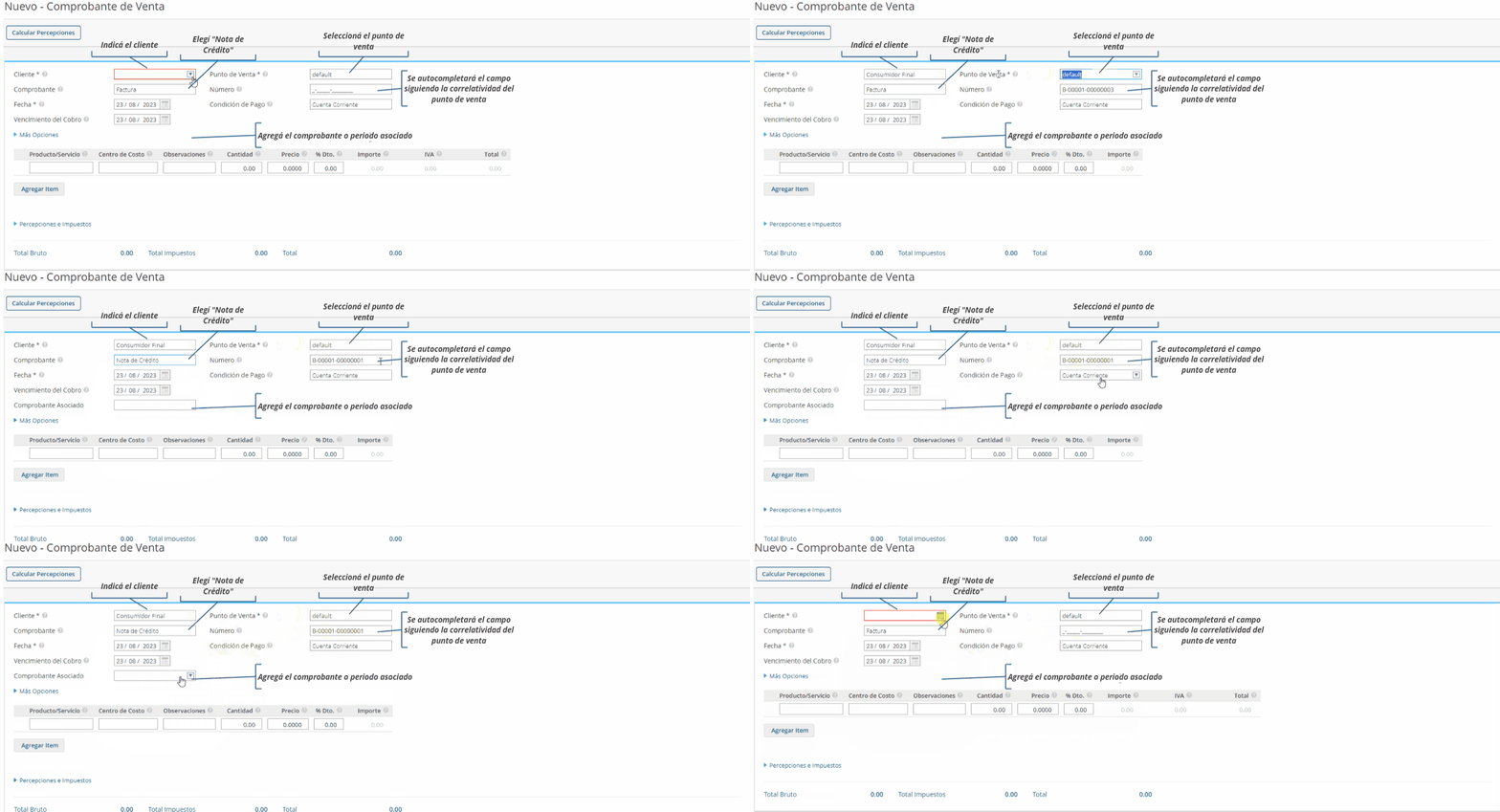
Presioná el botón “Nueva Venta” y completá los siguientes campos:
- Cliente: seleccioná el cliente de tu nota de crédito de venta. Podés elegirlo o crearlo seleccionando “Crear Cliente”.
- Condición de Pago: elegí la condición de pago.
- Comprobante: seleccioná “Nota de crédito”.
- Número: si en la configuración del punto de venta seleccionaste que el modo de numeración sea automático, Xubio asignará el número por defecto. En caso de seleccionar un punto de venta “Editable-Sugerido”, podés modificarlo.
- Fecha: ingresá la fecha manualmente o usando el calendario.
- Vencimiento del Pago: si es en Cuenta Corriente, ingresá la fecha de vencimiento para cobrarla.
Paso 3: Detalles de Productos/Servicios
Una vez ingresada la información de la nota de crédito de venta, agregá los productos o servicios:
- Producto/Servicio: seleccioná o crea el producto o servicio.
- Cantidad: ingresá la cantidad.
- Precio: indicá el precio.
- IVA: Xubio calcula automáticamente el impuesto según la alícuota seleccionada en el producto o servicio.
- No gravado: ingresá el precio no gravado si aplica.
Utilizá opciones avanzadas en productos o servicios:
- Centro de Costo: seleccioná el centro de costo.
- Observaciones: agregá información adicional.
- Descuento: ingresá el porcentaje y Xubio calculá el importe final.
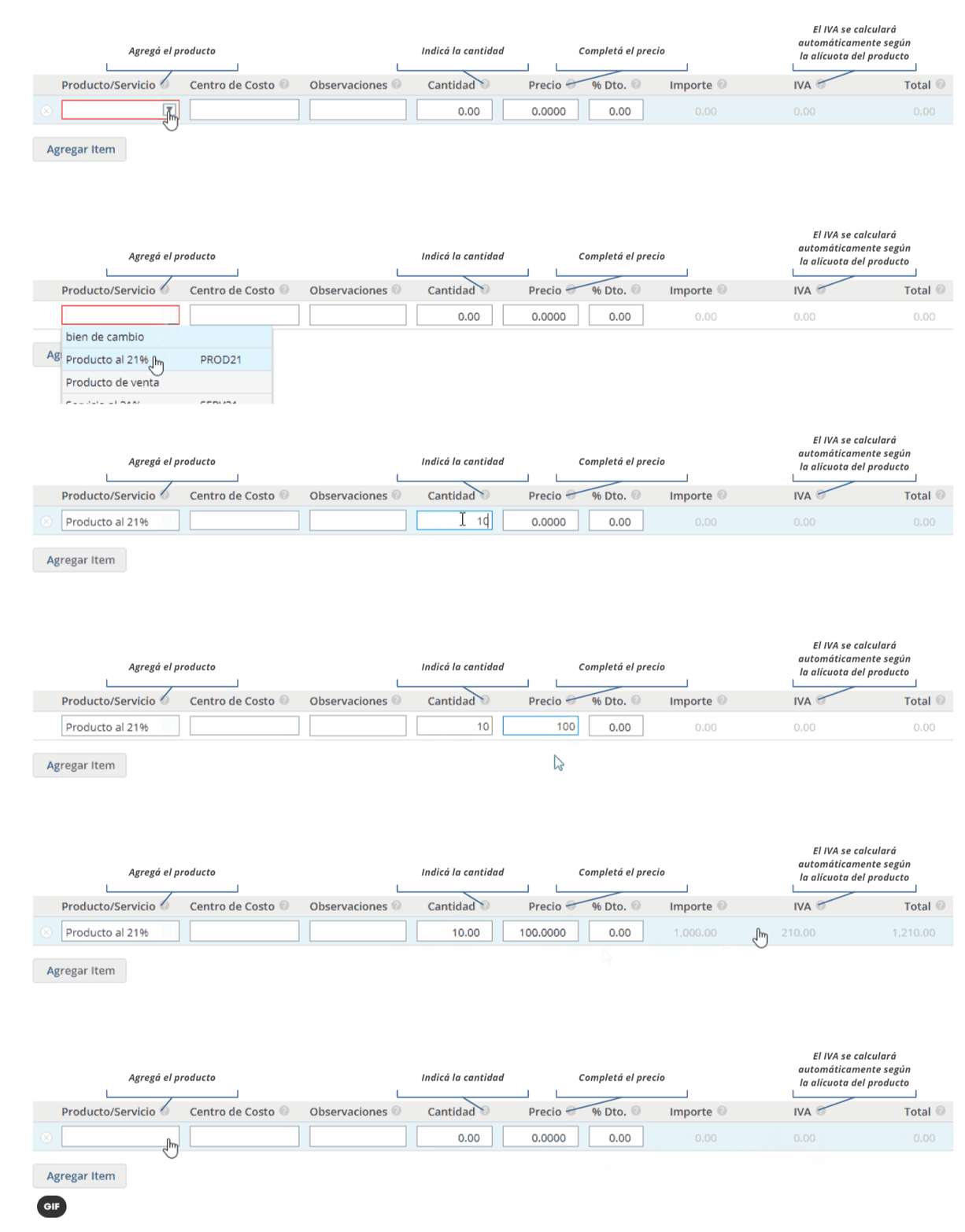
Si hay más productos o servicios, seleccioná “Agregar ítem” y completá los campos nuevamente.
Paso 4: Más Opciones
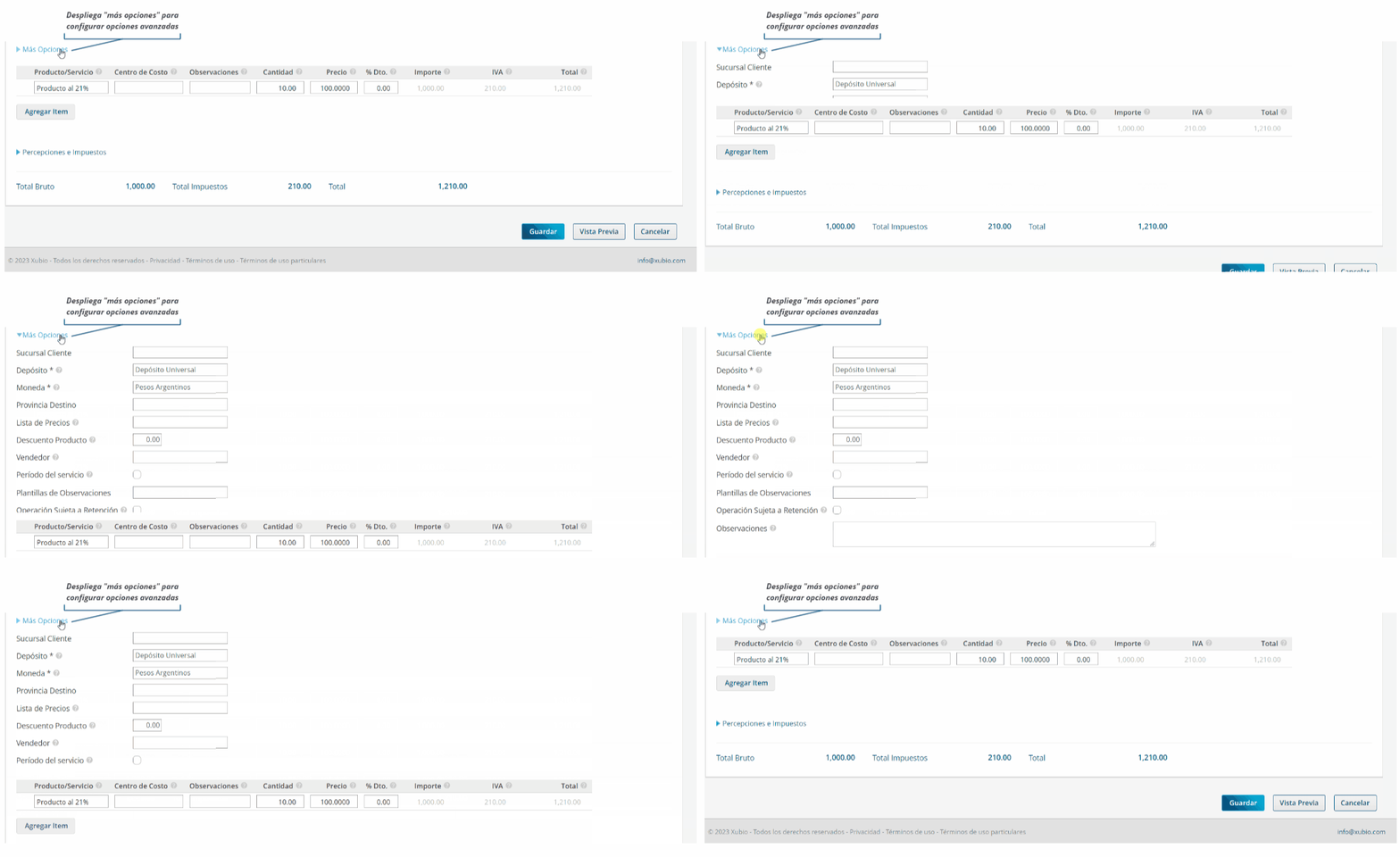
Utilizá opciones avanzadas en “Más opciones“:
- Sucursal cliente: seleccioná la sucursal del cliente.
- Depósito: elegí el depósito de salida.
- Moneda: seleccioná la moneda.
- Provincia Destino: elegí la provincia destino.
- Lista de Precios: podés elegir una la lista de precios.
- Vendedor: seleccioná un vendedor y su comisión.
- Plantilla de observaciones: podés elegir una plantilla de observaciones.
- Observaciones: agregá información adicional.
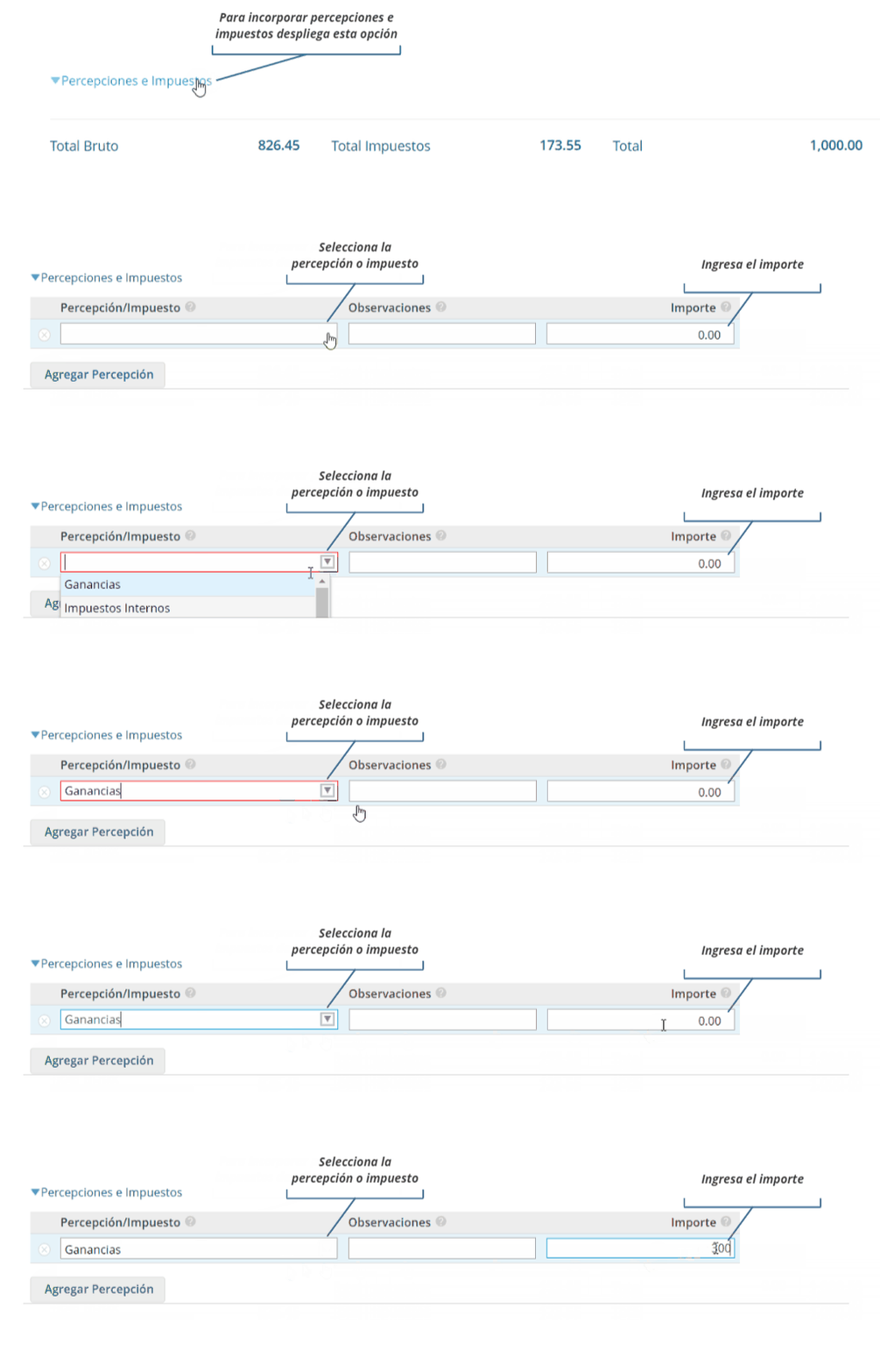
Paso 5: Percepciones e Impuestos
Añadí percepciones e impuestos si es necesario:
- – Seleccioná “Percepción/Impuesto”.
- – Agregá Observaciones si necesitas.
- – Ingresá el Importe correspondiente.
Podés agregar más percepciones o impuestos, haciendo click en “Agregar percepción”.
Recomendaciones
- Xubio automatiza los asientos contables al ingresar facturas.
- Podés crear la nota de crédito ingresando a la factura y seleccionando “Crear nota de crédito”.
- Podés usar un producto genérico si solo necesitás llevar la contabilidad.
- Las funcionalidades contenidas en el módulo de “Contabilidad” se encuentran disponibles en los planes de empresas y contadores. Podés visualizar los precios y funcionalidades de los planes haciendo clic aquí si tenés una empresa o aquí si tenés un estudio contable.
¡Con estos pasos, podrás ingresar tus notas de crédito de venta sin complicaciones!
Preguntas frecuentes
Para saldar una factura que tiene un crédito parcial, sigue este orden:
Ingresa a Ventas > Comprobantes de Ventas.
Selecciona tanto la Factura como la Nota de Crédito > Cobrar. El sistema restará automáticamente el valor de la NC del total de la factura.
Carga el monto restante que efectivamente recibiste en “Formas de cobro” y guarda. Así, ambos comprobantes quedarán con saldo $0.
Xubio no permite hacer la NC desde el botón de la factura si esta tiene un cobro asociado para evitar errores de saldo. Para solucionarlo:
Desaplicar el cobro: Ve a la cobranza vinculada y desmarca la factura (esto la dejará como “Pendiente” nuevamente).
Generar NC: Ahora podrás ir a la factura y seleccionar “Nueva Nota de Crédito”.
Aplicar créditos: Finalmente, ve a Ventas > Cobranzas, selecciona al cliente y aplica tanto la factura como la NC y el cobro original para netear los saldos.